 Bogo Work
Hướng dẫn cho người mới
Vừa được cấp tài khoản? Làm lần lượt mười lăm bước dưới đây là xong buổi sáng đầu tiên. Mỗi bước có ảnh chụp từ chính ứng dụng, nên bạn chỉ cần đối chiếu rồi bấm theo.
Trên điện thoại
Phần lớn công việc hằng ngày nằm ở đây: chấm công, xin phép, nhận việc, trao đổi. Làm hết mười một bước này là bạn dùng được app như mọi người trong công ty.
Tải ứng dụng về máy
Bogo Work có trên cả iPhone và Android, tải miễn phí. Đang đọc trang này trên máy tính thì quét mã QR bằng camera điện thoại; đang đọc trên chính điện thoại thì bấm nút Mở cửa hàng.


Lưu ý. Không cần tự tạo tài khoản. Quản trị viên công ty đã tạo sẵn cho bạn — bạn chỉ cần đăng nhập ở bước sau. Nút Tạo tài khoản trong app dành cho công ty mới muốn dùng thử, không dành cho nhân viên.
Đăng nhập lần đầu
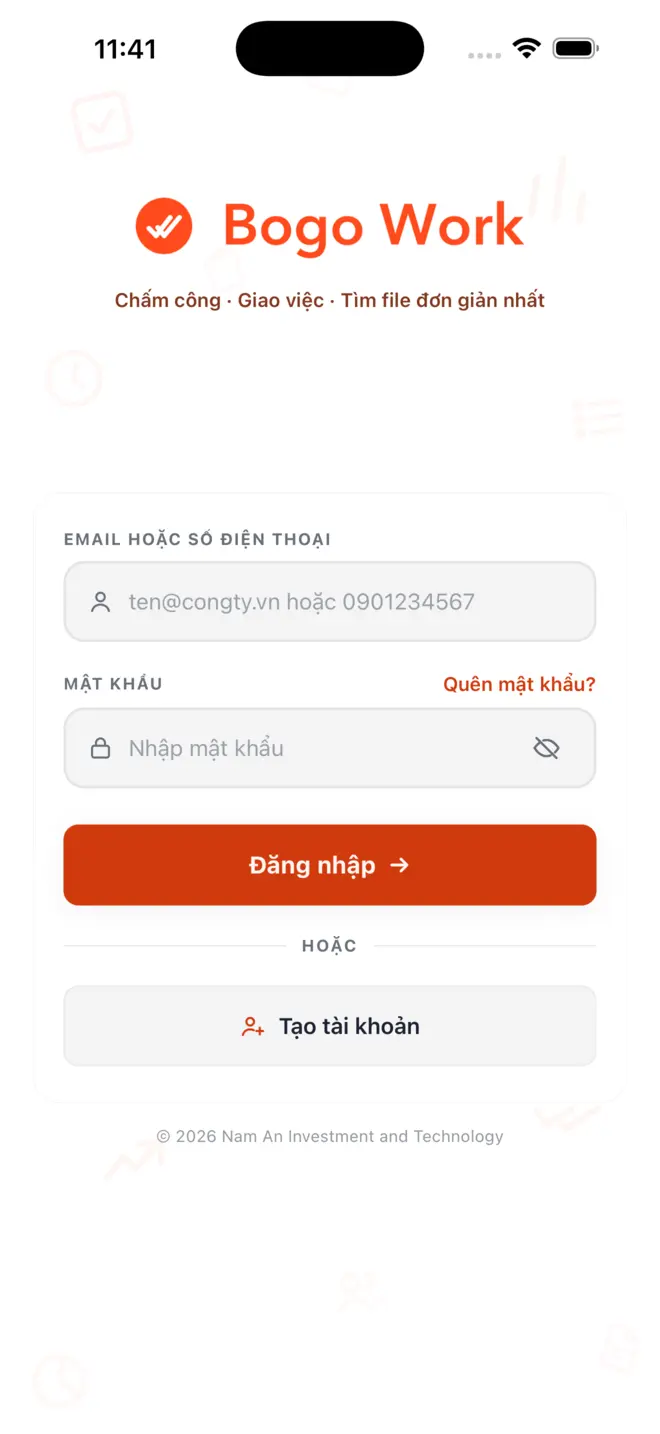
Quản trị viên đưa bạn một tên đăng nhập và một mật khẩu tạm. Tên đăng nhập là email hoặc số điện thoại của bạn — cái nào công ty khai khi tạo tài khoản.
- 1Mở ứng dụng Bogo Work vừa tải.
- 2Gõ email hoặc số điện thoại vào ô trên cùng. Số điện thoại gõ dạng thường ngày:
0901234567. - 3Gõ mật khẩu tạm được cấp. Bấm hình con mắt để xem lại mình có gõ đúng không.
- 4Bấm Đăng nhập.
Lưu ý. Gõ đúng mà vẫn không vào được thì gần như luôn là do nhầm giữa email và số điện thoại — hỏi lại quản trị viên xem tài khoản của bạn khai bằng cái nào. Nếu bạn có email, bấm Quên mật khẩu? để tự đặt lại; liên kết đặt lại gửi vào hộp thư và mở bằng trình duyệt. Tài khoản chỉ có số điện thoại thì phải nhờ quản trị viên cấp lại mật khẩu.
Đổi mật khẩu ngay lần đầu
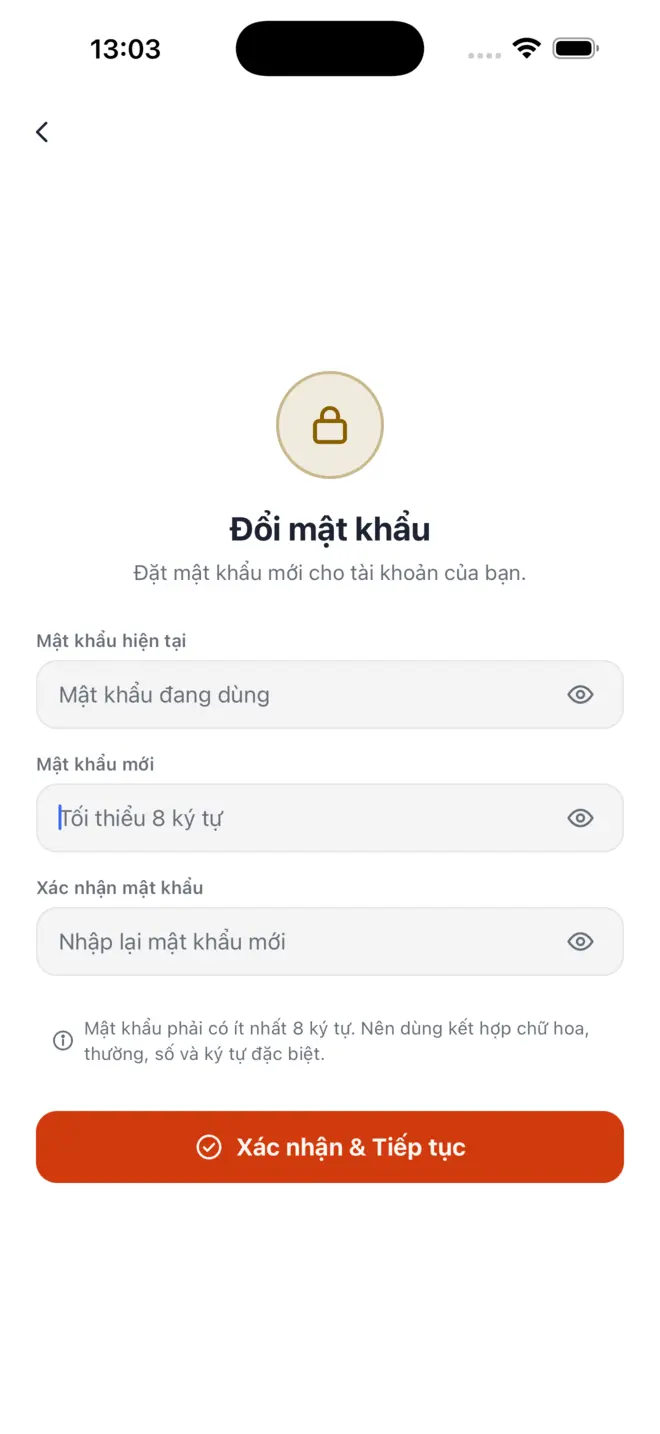
Đăng nhập xong, ứng dụng chặn lại và bắt bạn đặt mật khẩu riêng trước khi vào bất cứ đâu. Đây không phải bước bỏ qua được — mật khẩu tạm đã đi qua tin nhắn hoặc lời nói, nên nó chỉ dùng được đúng một lần.
- 1Ô Mật khẩu hiện tại: gõ chính mật khẩu tạm bạn vừa dùng để đăng nhập.
- 2Ô Mật khẩu mới: tối thiểu 8 ký tự.
- 3Ô Xác nhận mật khẩu: gõ lại y hệt mật khẩu mới.
- 4Bấm Xác nhận & Tiếp tục. Xong là vào thẳng màn Tổng quan.
Lưu ý. Ứng dụng gợi ý dùng kết hợp chữ hoa, chữ thường, số và ký tự đặc biệt. Đừng đặt theo ngày sinh hay số điện thoại của chính mình — đó là hai thứ đồng nghiệp nào cũng biết. Sau này muốn đổi tiếp thì vào Cài đặt › Đổi mật khẩu, vẫn đúng màn này.
Đăng ký khuôn mặt một lần
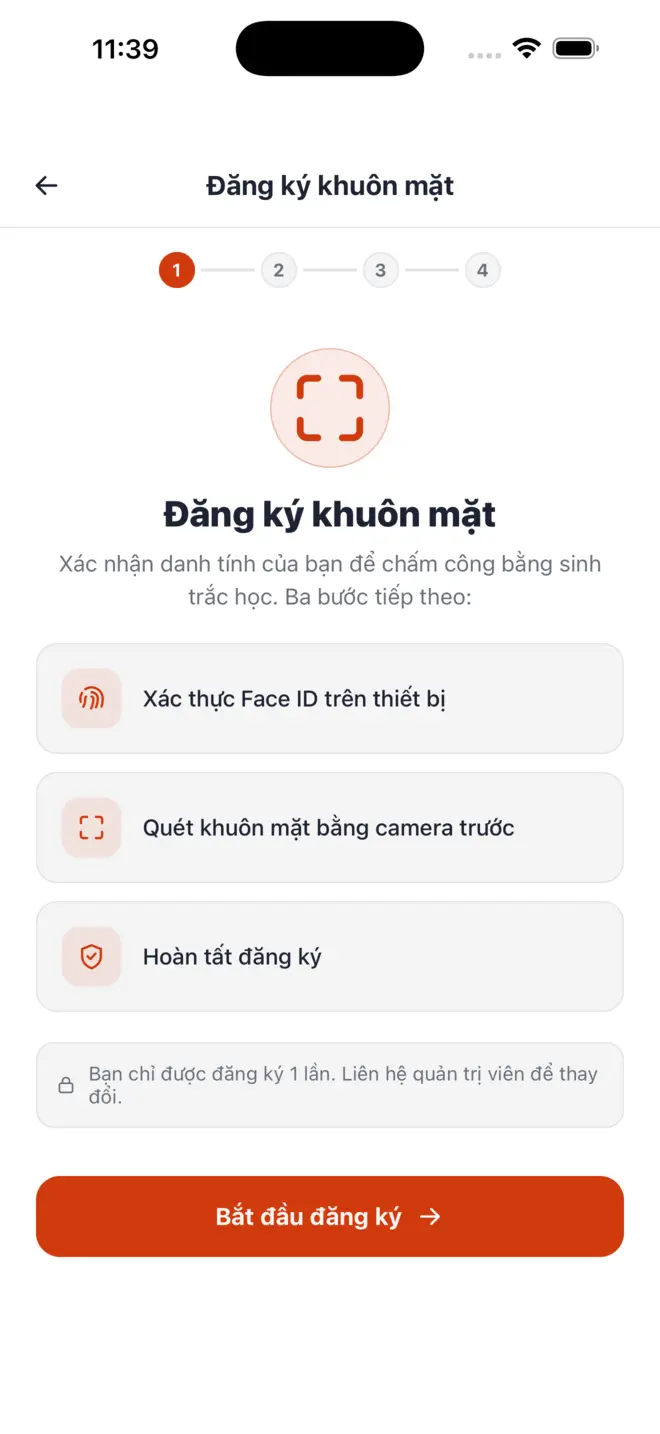
Làm một lần duy nhất, trước khi chấm công lần đầu. Ứng dụng lưu một ảnh chân dung của bạn để sau này đối chiếu khi có tranh chấp về giờ công.
- 1Vào Cài đặt › Đăng ký khuôn mặt, bấm Bắt đầu đăng ký.
- 2Xác thực bằng Face ID hoặc vân tay của chính điện thoại.
- 3Quay mặt vào camera trước, giữ khuôn mặt trong khung.
- 4Bấm hoàn tất. Xong.
Lưu ý. Mỗi người chỉ đăng ký được một lần; muốn đổi phải nhờ quản trị viên mở lại. Ứng dụng không nhận diện khuôn mặt bằng thuật toán — không tạo mẫu khuôn mặt, không so khớp ảnh bằng máy. Face ID và Touch ID do hệ điều hành xử lý và không rời khỏi máy bạn; ảnh lưu lại chỉ để người có thẩm quyền xem khi cần đối chiếu, và tự xoá sau 12 tháng.
Chấm công vào ca
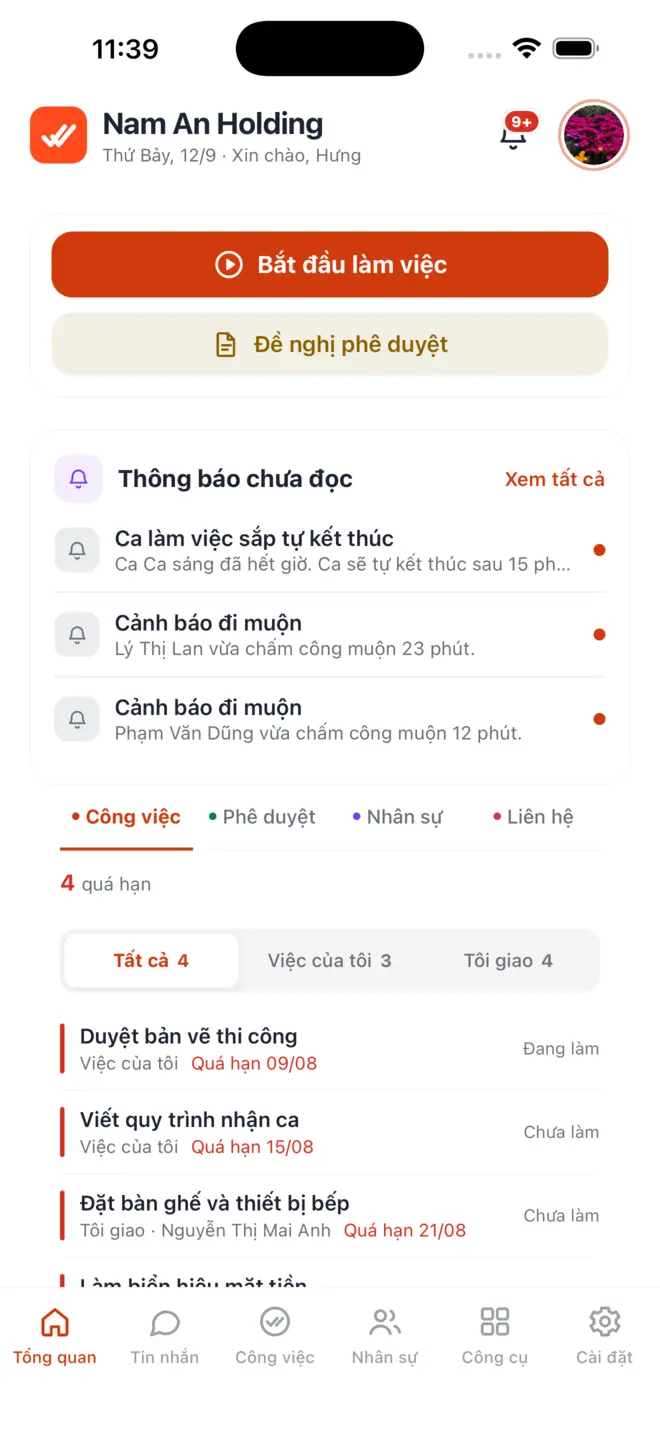
Màn Tổng quan là nơi mở ra đầu tiên mỗi sáng, và việc đầu tiên nằm ngay trên cùng: nút Bắt đầu làm việc.
- 1Tới nơi làm việc rồi mới mở app — ứng dụng có kiểm tra vị trí.
- 2Ở màn Tổng quan, bấm Bắt đầu làm việc.
- 3Xác nhận bằng Face ID hoặc vân tay, rồi nhìn vào khung để ứng dụng chụp ảnh lưu kèm lượt chấm công.
- 4Xong, thẻ chấm công hiện địa điểm và ca của bạn, rồi bắt đầu đếm giờ.
Lưu ý. Mỗi địa điểm có một bán kính cho phép. Đứng ngoài bán kính thì không chấm được, và ứng dụng nói rõ bạn đang cách bao xa chứ không báo lỗi chung chung. Người được khai làm việc Toàn Công ty thì chấm ở địa điểm nào của công ty cũng được.
Đi công tác: chấm công ngoài vị trí
Đi gặp khách, ra công trường, làm ngoài văn phòng — trước đây đứng ngoài bán kính là không chấm được gì cả. Nay vẫn chấm được, nhưng lượt ấy đi kèm một đơn để quản lý duyệt.
- 1Bấm Bắt đầu làm việc như bình thường. Đứng ngoài bán kính thì ứng dụng hiện Ngoài vùng cho phép và nói rõ bạn đang cách địa điểm bao nhiêu mét.
- 2Chọn Chấm công ngoại lệ (đi công tác).
- 3Điền Lý do đi công tác — càng cụ thể càng dễ duyệt. Ví dụ: đi công tác gặp khách hàng tại…
- 4Bấm Chấm công & gửi duyệt. Ứng dụng vẫn xác thực sinh trắc học và chụp ảnh y như chấm công thường.
Lưu ý. Đây không phải cửa sau để chấm công từ nhà. Toạ độ thật, khoảng cách thật và ảnh của bạn đều được ghi lại làm bằng chứng, lượt chấm công bị đánh dấu là ngoài vị trí, và quản lý thấy đơn của bạn ở mục Đề nghị. Quản lý duyệt thì lượt ấy mới được coi là hợp lệ.
Nghỉ giữa ca và chấm công ra
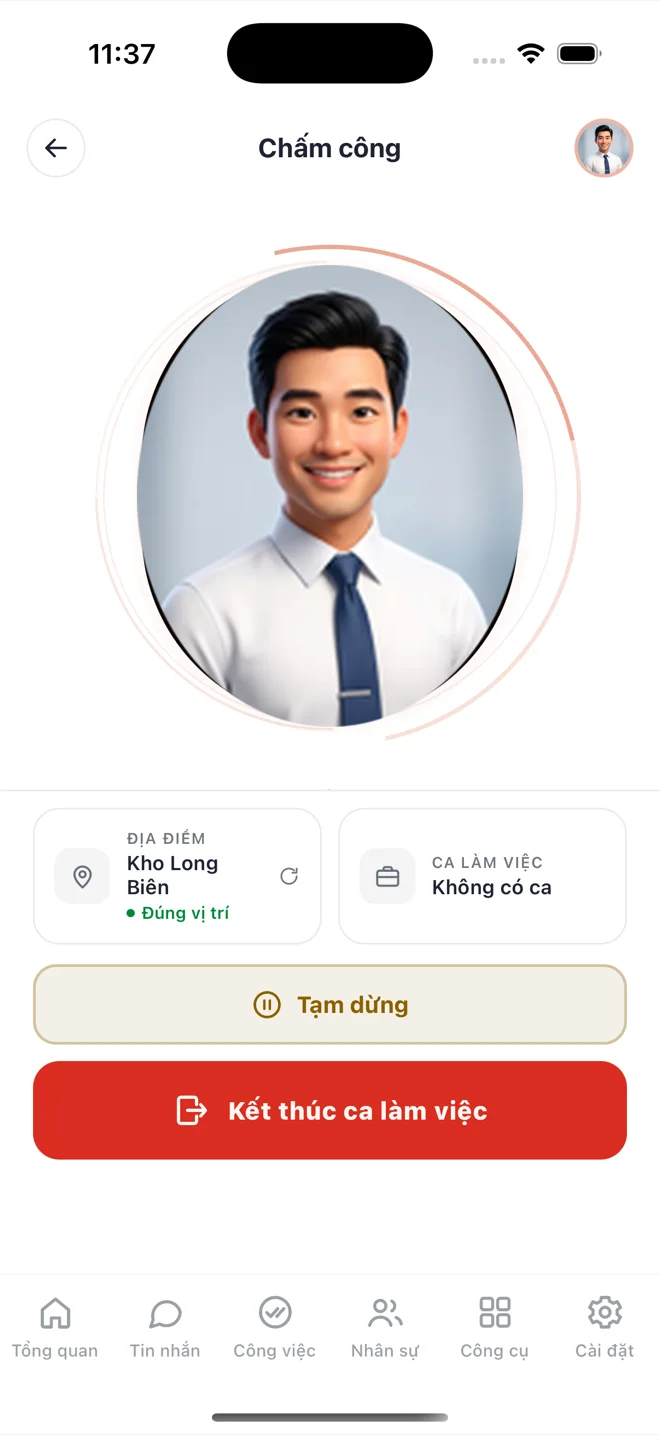
Trong ca, màn Chấm công có hai nút: Tạm dừng cho lúc nghỉ giữa giờ, và Kết thúc ca làm việc cho lúc về.
- 1Nghỉ trưa hay ra ngoài giữa ca thì bấm Tạm dừng; quay lại bấm Tiếp tục. Đồng hồ trừ đúng khoảng đã nghỉ.
- 2Hết ca, bấm Kết thúc ca làm việc.
- 3Xác nhận bằng sinh trắc học một lần nữa.
- 4Giờ vào, giờ ra và tổng giờ được ghi lại đầy đủ cho bảng công tháng.
Lưu ý. Quên bấm kết thúc ca thì đừng tự sửa gì cả — vào Đề nghị ở bước sau và nói rõ hôm đó bạn về lúc mấy giờ, để quản lý duyệt. Tự ý chấm bù hôm sau làm bảng công sai cả hai ngày.
Xin phép bằng một đề nghị
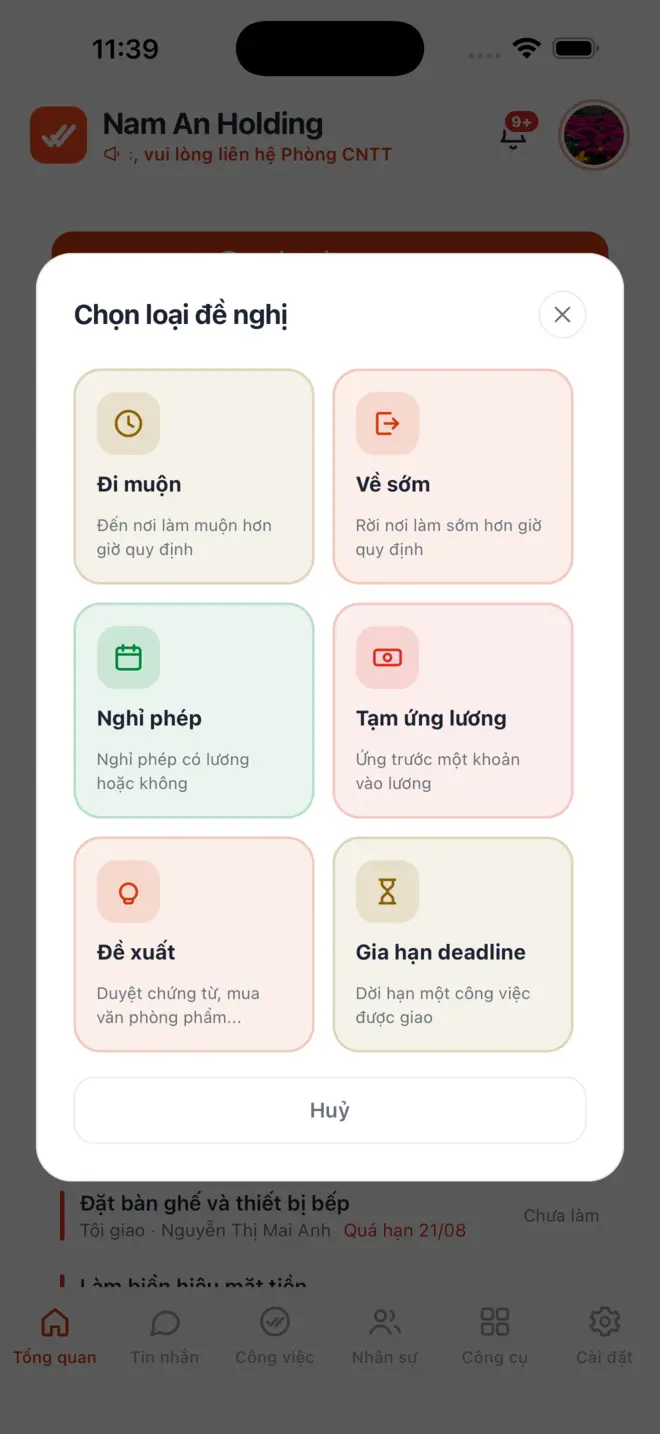
Đi muộn, về sớm, nghỉ phép, ứng lương — thay vì nhắn riêng cho quản lý rồi cả hai cùng quên, gửi một đề nghị. Nó có người duyệt, có dấu vết, và tự khớp vào bảng công.
- 1Ở màn Tổng quan, bấm Đề nghị phê duyệt.
- 2Chọn đúng loại: Đi muộn · Về sớm · Nghỉ phép · Tạm ứng lương · Đề xuất · Gia hạn deadline.
- 3Điền những ô nó hỏi — mỗi loại hỏi một thứ khác nhau, nghỉ phép thì hỏi ngày, tạm ứng thì hỏi số tiền.
- 4Gửi. Người duyệt nhận thông báo ngay, và bạn theo dõi được đề nghị đang ở đâu.
Lưu ý. Gửi trước khi việc xảy ra, đừng gửi sau. Một đề nghị đi muộn gửi lúc 7 giờ sáng là xin phép; gửi lúc 10 giờ, sau khi đã bị ghi muộn, là giải trình — và quản lý xử lý hai thứ đó khác nhau.
Biến một tin nhắn thành công việc
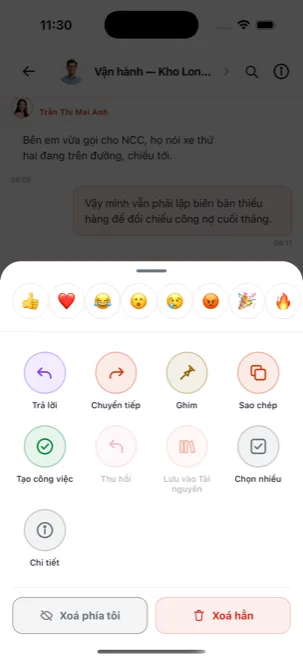
Nhóm chat bàn ra một việc phải làm. Thay vì chép tay sang chỗ khác rồi tam sao thất bản, bấm một lần để chính câu đó thành công việc thật.
- 1Vào tab Tin nhắn, mở nhóm đang bàn.
- 2Nhấn giữ tin nhắn cần biến thành việc.
- 3Chọn Tạo công việc trong bảng hiện ra.
- 4Đặt người nhận, hạn và mức ưu tiên rồi lưu.
Lưu ý. Công việc tạo kiểu này giữ đường dẫn về tin nhắn gốc. Ba tháng sau mở việc ra, bạn vẫn thấy đúng câu đã sinh ra nó và ai là người nói — không phải cuộn ngược hàng nghìn tin để tìm.
Trao đổi ngay trong công việc
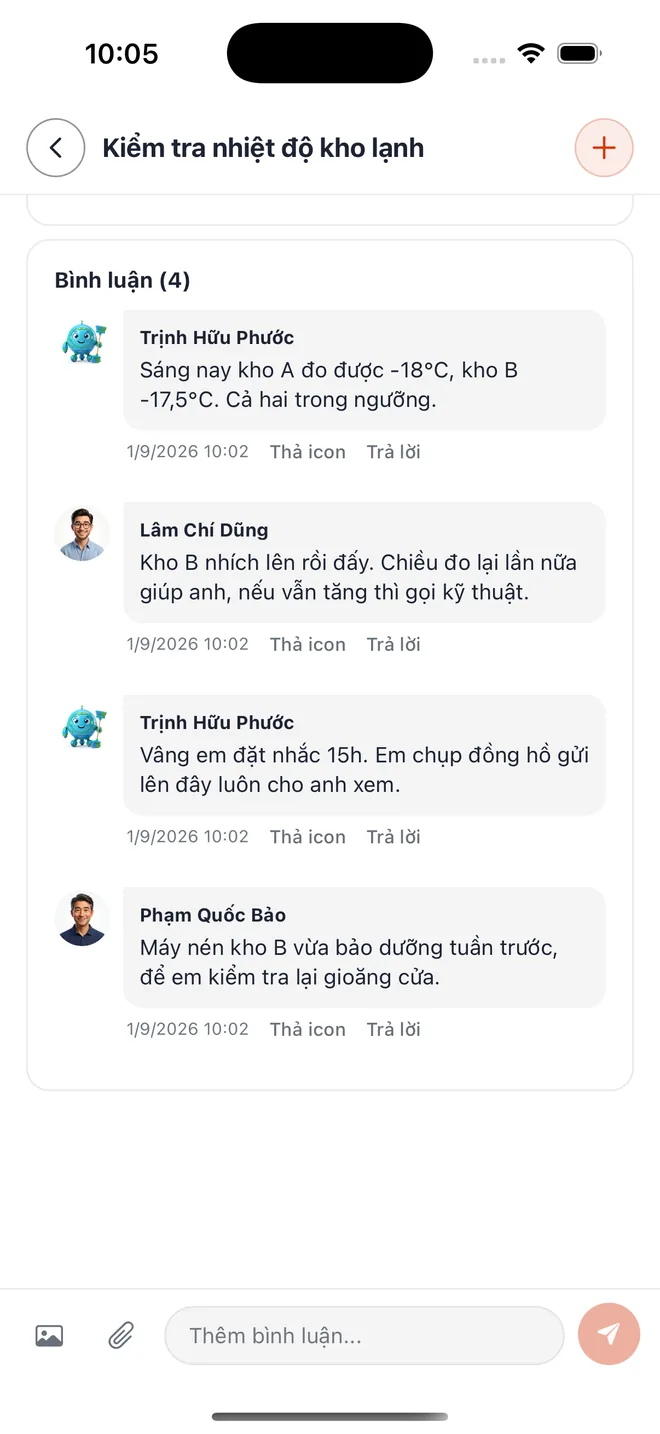
Mỗi công việc có dòng bình luận riêng. Báo cáo tiến độ, gửi ảnh hiện trường, hỏi lại cho rõ — tất cả để ở đây chứ đừng nhắn riêng, vì nhắn riêng thì người thứ ba không bao giờ đọc được.
- 1Mở công việc, cuộn xuống mục Bình luận.
- 2Gõ nội dung vào ô Thêm bình luận… dưới cùng.
- 3Bấm biểu tượng ảnh hoặc kẹp giấy để đính ảnh và tài liệu.
- 4Bấm Trả lời dưới một bình luận để nối thành luồng, hoặc Thả icon khi chỉ cần báo đã đọc.
Lưu ý. Thả biểu tượng cảm xúc thay cho một dòng “ok em” — nó vẫn cho người kia biết bạn đã đọc, mà không đẩy mọi người nhận thêm một thông báo.
Nộp hồ sơ giấy tờ của bạn
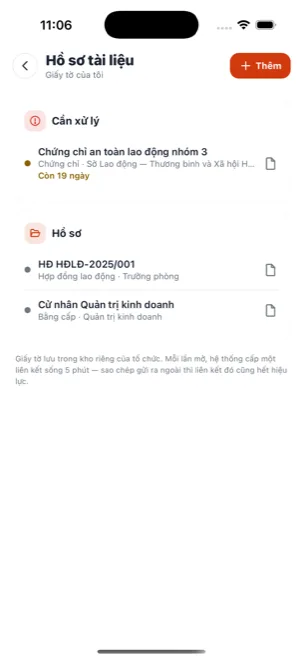
Hợp đồng lao động, bằng cấp, chứng chỉ an toàn — nộp một lần vào app thay vì nộp bản phô-tô mỗi lần phòng nhân sự hỏi.
- 1Vào tab Công cụ › Hồ sơ nhân sự.
- 2Bấm + Thêm ở góc trên bên phải.
- 3Chọn loại giấy tờ, chụp hoặc đính tệp, điền số hiệu và ngày hết hạn nếu có.
- 4Lưu. Giấy tờ sắp hết hạn tự nhảy lên mục Cần xử lý ở trên cùng.
Lưu ý. Giấy tờ nằm trong kho riêng của tổ chức, không nằm công khai. Mỗi lần mở, hệ thống cấp một liên kết chỉ sống 5 phút — nên nếu bạn chép liên kết ấy gửi ra ngoài thì nó cũng hết hiệu lực ngay.
Trên máy tính
Bản web tại bogo.work dùng chung đúng tài khoản với app. Màn hình rộng nên hợp với việc nhìn nhiều dữ liệu cùng lúc: bảng công cả tháng, danh sách nhân sự, kho tài liệu của công ty.
Vào bản web bằng đúng tài khoản đó
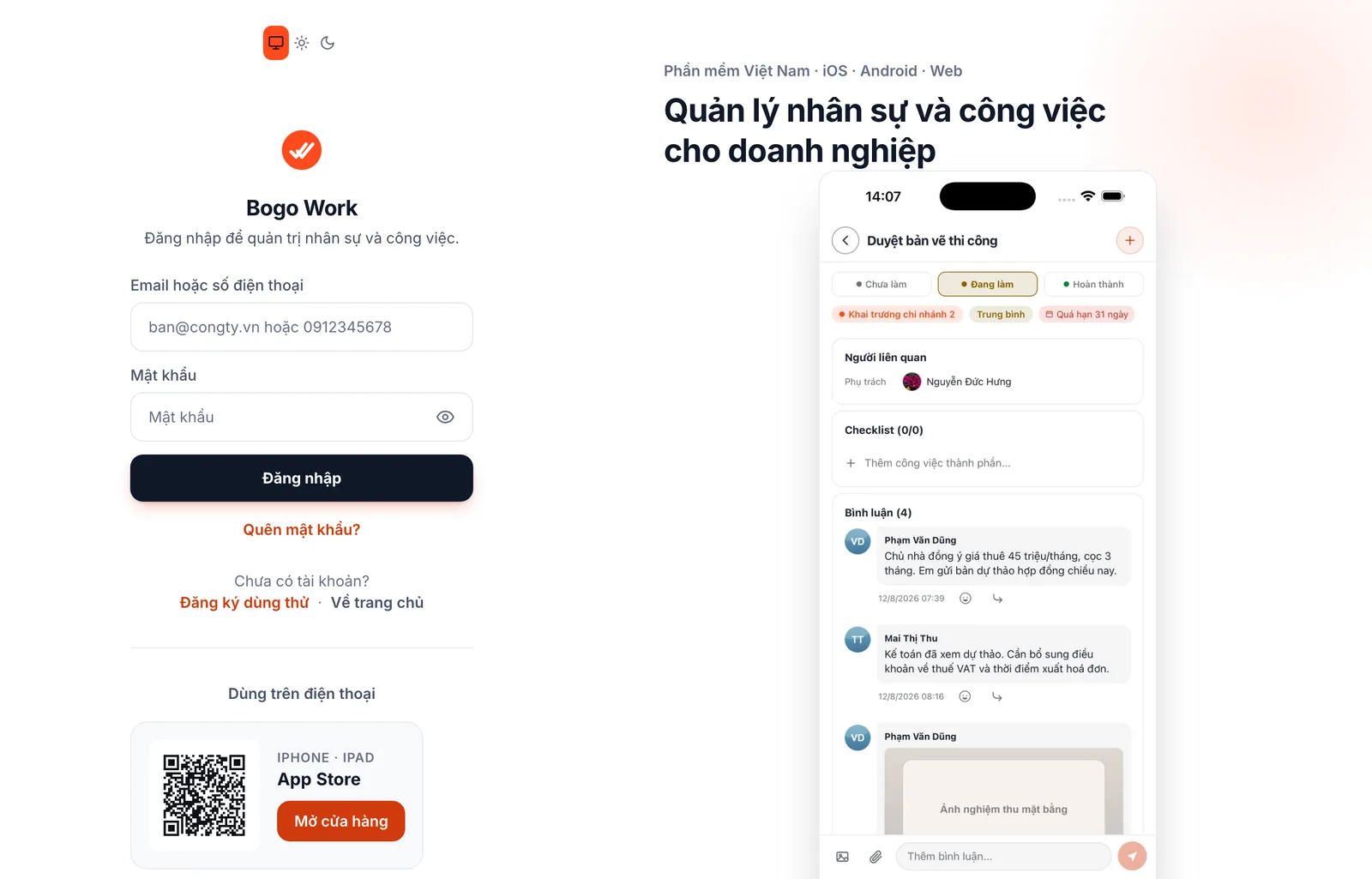
Không phải đăng ký gì thêm, cũng không cần cài gì. Mở trình duyệt là dùng được, với chính tên đăng nhập và mật khẩu bạn vừa đổi ở bước 3.
- 1Mở trình duyệt, vào bogo.work.
- 2Gõ email hoặc số điện thoại và mật khẩu — giống hệt trên app.
- 3Bấm Đăng nhập.
Lưu ý. Bản web cố ý không cho chấm công. Chấm công chỉ làm được trên điện thoại, vì đó là thứ đi cùng người và có sinh trắc học — mở đường chấm công từ máy tính là mở đường chấm hộ.
Những việc nên làm trên máy tính
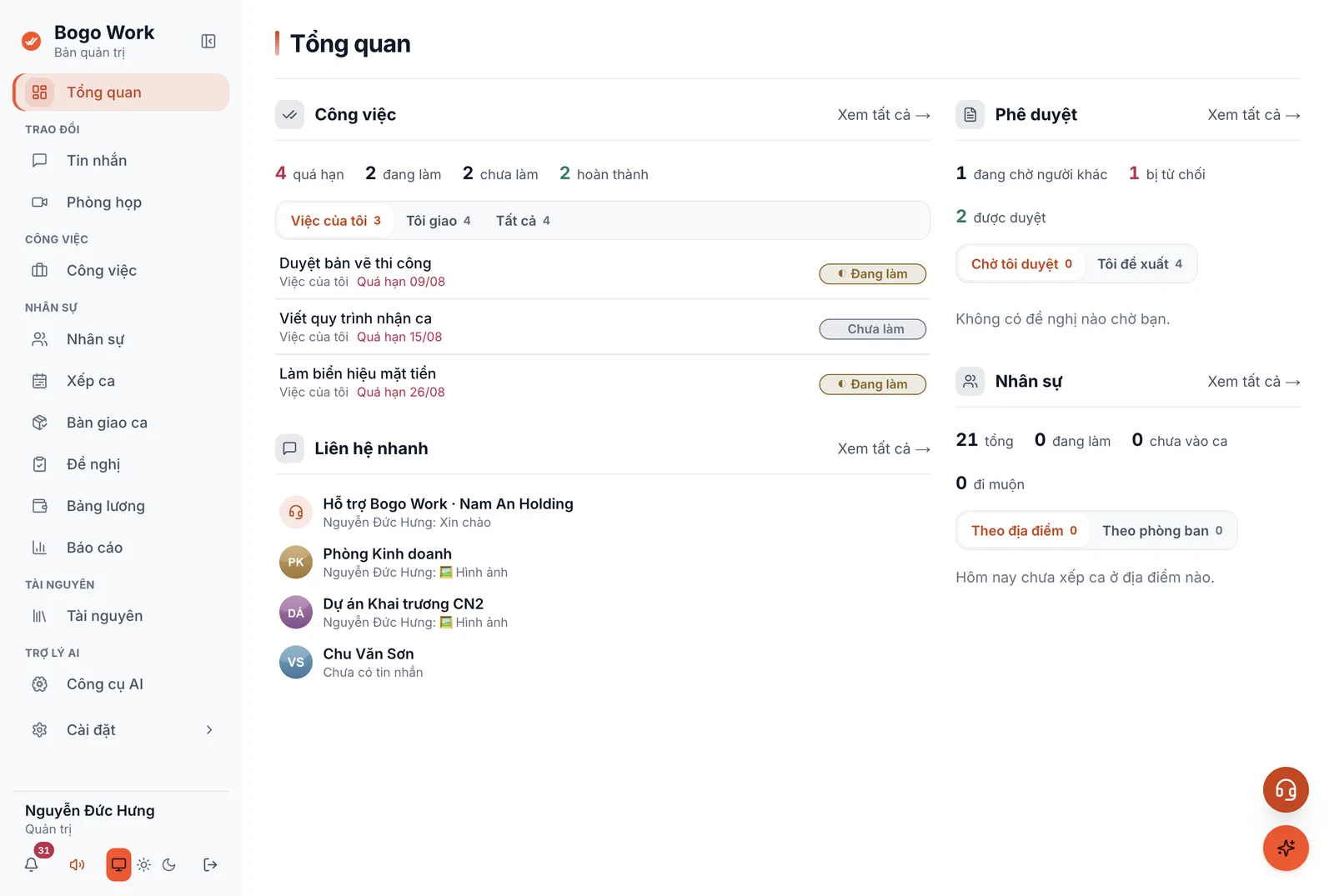
Mọi thứ trên app đều có trên web, nhưng có mấy việc chỉ máy tính mới làm cho đỡ mệt — chủ yếu là những việc phải nhìn nhiều dòng một lúc hoặc phải gõ nhiều.
Tổng quan
Việc quá hạn, đơn chờ duyệt, ai đang trong ca — tất cả trên một màn
Tin nhắn
Cùng nhóm chat với app, nhưng gõ bàn phím nhanh hơn nhiều
Công việc
Lọc theo người, theo hạn, theo trạng thái
Xếp ca
Xem lịch cả tuần theo lưới, biết hôm nào mình trực
Bàn giao ca
Ghi lại những gì ca trước để lại cho ca sau
Đề nghị
Gửi đơn và theo dõi đơn đã gửi; quản lý thì duyệt ngay tại đây
Bảng lương
Xem phiếu lương của mình, đối chiếu công trước khi chốt
Tài nguyên
Kho quy trình, biểu mẫu, nội quy — xem bước 13
Lưu ý. Thanh bên trái chỉ hiện những mục bạn có quyền vào. Đồng nghiệp thấy nhiều mục hơn bạn không phải vì máy bạn lỗi, mà vì họ giữ vai trò quản lý hoặc quản trị.
Tra cứu tài nguyên của tổ chức
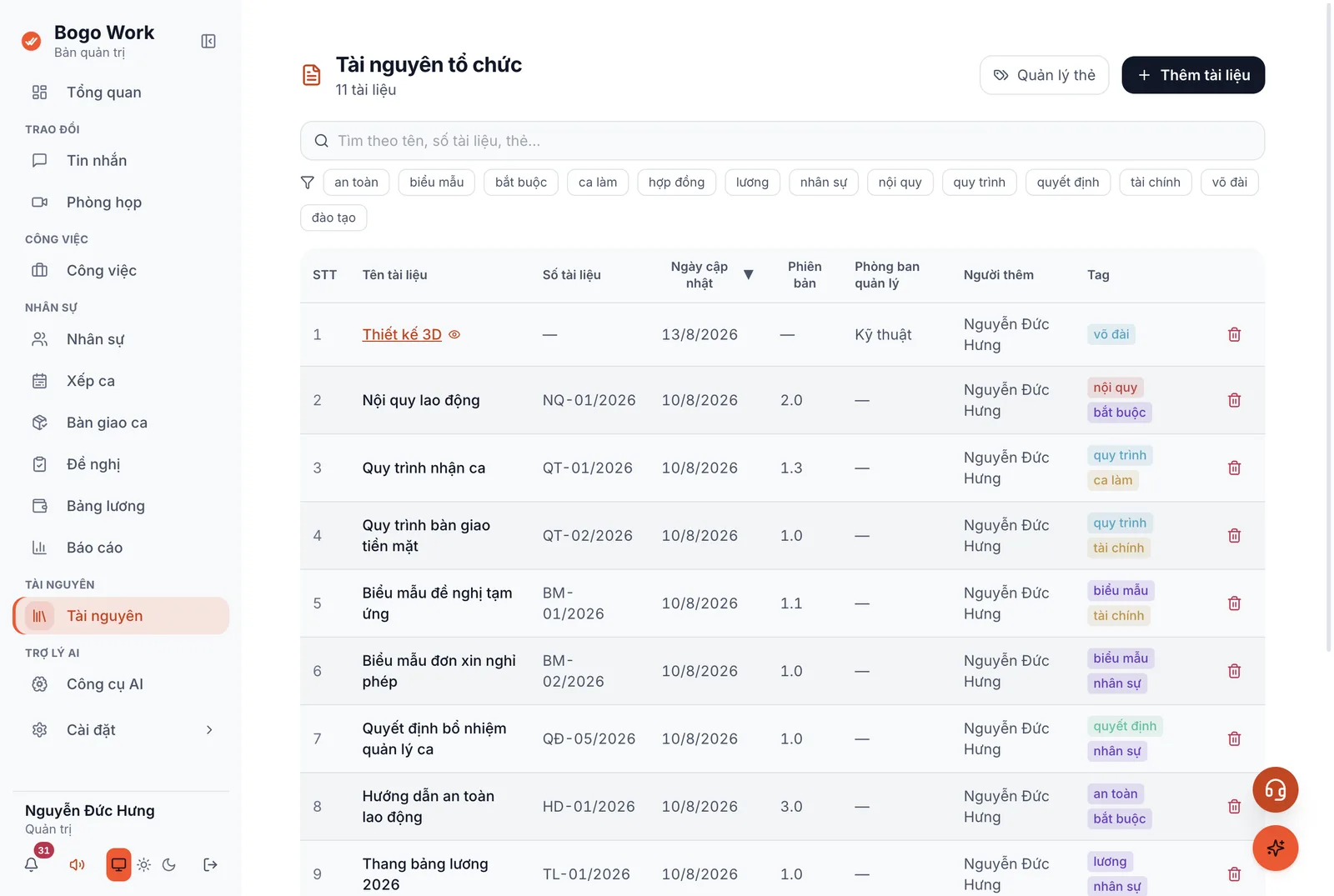
Quy trình nhập kho, nội quy lao động, biểu mẫu đề nghị tạm ứng — công ty để sẵn ở đây, có số hiệu và số phiên bản. Cần gì thì tra, đừng hỏi lại đồng nghiệp rồi nhận về một bản cũ.
- 1Vào Tài nguyên ở thanh bên trái.
- 2Gõ vào ô Tìm theo tên, số tài liệu, thẻ… ở trên cùng.
- 3Hoặc bấm thẳng một thẻ ngay dưới ô tìm kiếm — nội quy · quy trình · biểu mẫu · an toàn · bắt buộc… — để lọc nhanh.
- 4Bấm tên tài liệu để mở. Người được giao quyền thì có thêm nút + Thêm tài liệu và Quản lý thẻ.
Lưu ý. Luôn nhìn cột Phiên bản và Ngày cập nhật trước khi làm theo. Tài liệu ở đây được thay bản mới mà vẫn giữ nguyên số hiệu, nên một bản in ra từ tháng trước có thể đã không còn đúng. Không thấy mục Tài nguyên ở thanh bên? Đó là tính năng của gói Doanh nghiệp — hỏi quản trị viên công ty xem tổ chức mình đang dùng gói nào.
Khi bí
Không có câu hỏi nào là ngớ ngẩn trong tuần đầu. Trong app có sẵn một chỗ để hỏi.
Hỏi khi vướng
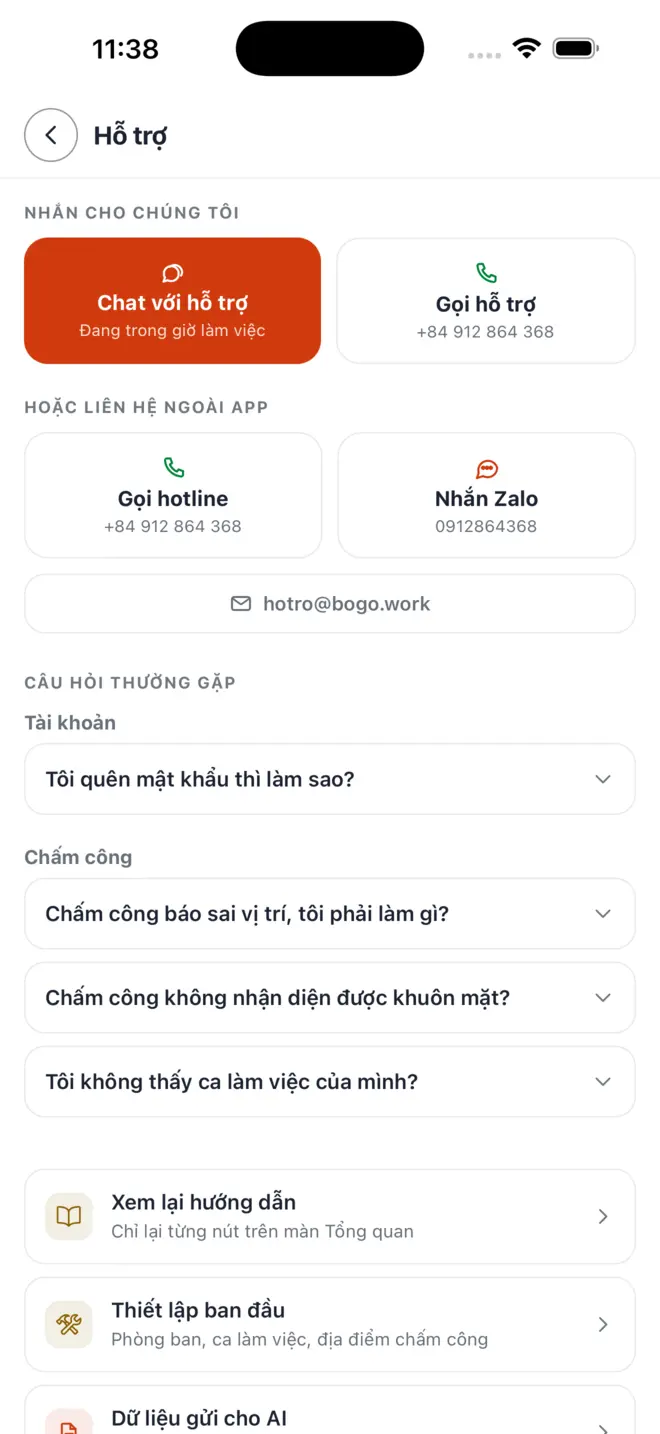
Vào Cài đặt › Hỗ trợ. Ở đó có cả người trực lẫn câu trả lời sẵn cho những thứ hay vướng nhất.
- 1Thử Câu hỏi thường gặp trước — quên mật khẩu, chấm công báo sai vị trí, không thấy ca của mình đều có sẵn ở đó.
- 2Chưa xong thì bấm Chat với hỗ trợ, gửi kèm được cả ảnh chụp màn hình.
- 3Gấp thì Gọi hỗ trợ, hoặc gọi hotline và nhắn Zalo ngoài app.
- 4Muốn xem lại từ đầu thì bấm Xem lại hướng dẫn — nó chỉ lại từng nút trên màn Tổng quan.
Lưu ý. Việc thuộc về công ty bạn — sai ca, sai phòng ban, thiếu ngày phép, sai địa điểm chấm công — thì hỏi quản trị viên công ty nhanh hơn, vì chỉ họ sửa được. Hỗ trợ Bogo Work lo phần phần mềm.
Xong mười lăm bước rồi?
Vậy là bạn dùng được Bogo Work như mọi người trong công ty. Muốn biết phần mềm còn làm được gì nữa — việc lặp lại, họp và gọi trong app, bảng lương, báo cáo — thì đọc tiếp hướng dẫn đầy đủ.