 Bogo Work
Hướng dẫn cho quản trị viên
Bảy bước để dựng xong tổ chức, rồi bảy việc lặp lại hằng tuần hằng tháng. Mỗi bước nói rõ làm trên máy tính hay trên điện thoại, kèm ảnh chụp từ chính phần mềm.
Nhân viên của bạn thì đọc hướng dẫn cho người mới — gửi họ đường dẫn đó là đỡ được phần lớn câu hỏi tuần đầu.
Dựng tổ chức — làm một lần
Bảy bước này xếp đúng thứ tự phụ thuộc: địa điểm và phòng ban phải có trước thì mới gán được cho nhân sự, ca phải có trước thì mới xếp được lịch. Làm nhảy cóc thì tới bước thêm người sẽ thiếu ô để chọn.
Khai địa điểm làm việc
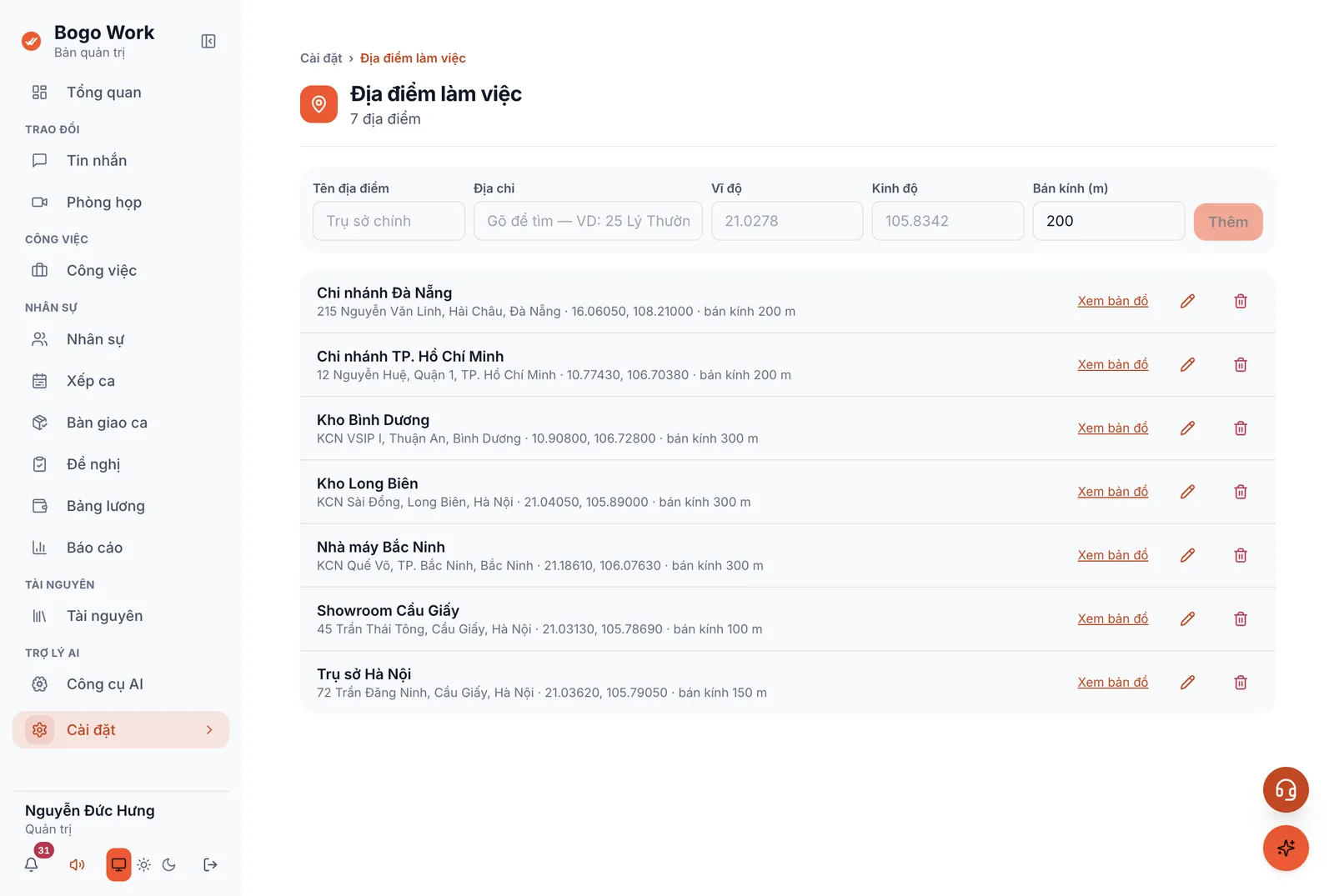
Địa điểm là thứ quyết định nhân viên chấm công được hay không, nên khai nó trước mọi thứ khác. Mỗi địa điểm gồm một toạ độ và một bán kính.
- 1Vào Cài đặt › Địa điểm làm việc, bấm thêm mới.
- 2Đặt Tên địa điểm theo cách nhân viên gọi nó ngoài đời — Trụ sở Hà Nội, Kho Long Biên — chứ đừng đặt mã nội bộ.
- 3Gõ địa chỉ vào ô tìm (VD: 25 Lý Thường Kiệt) để hệ thống tự điền vĩ độ và kinh độ. Bấm Xem bản đồ để kiểm lại cho chắc.
- 4Đặt Bán kính (m). Văn phòng một toà nhà thì 100–150m là vừa; công trường hoặc kho rộng thì phải nới ra.
Lưu ý. Bán kính quá chặt là nguyên nhân số một của những cuộc gọi “em không chấm công được”. GPS điện thoại trong nhà bê tông lệch vài chục mét là bình thường. Đặt rộng hơn bạn nghĩ một chút, rồi siết lại nếu thấy có người lạm dụng — chứ đừng bắt cả công ty đứng ra vỉa hè để chấm công.
Dựng cây phòng ban
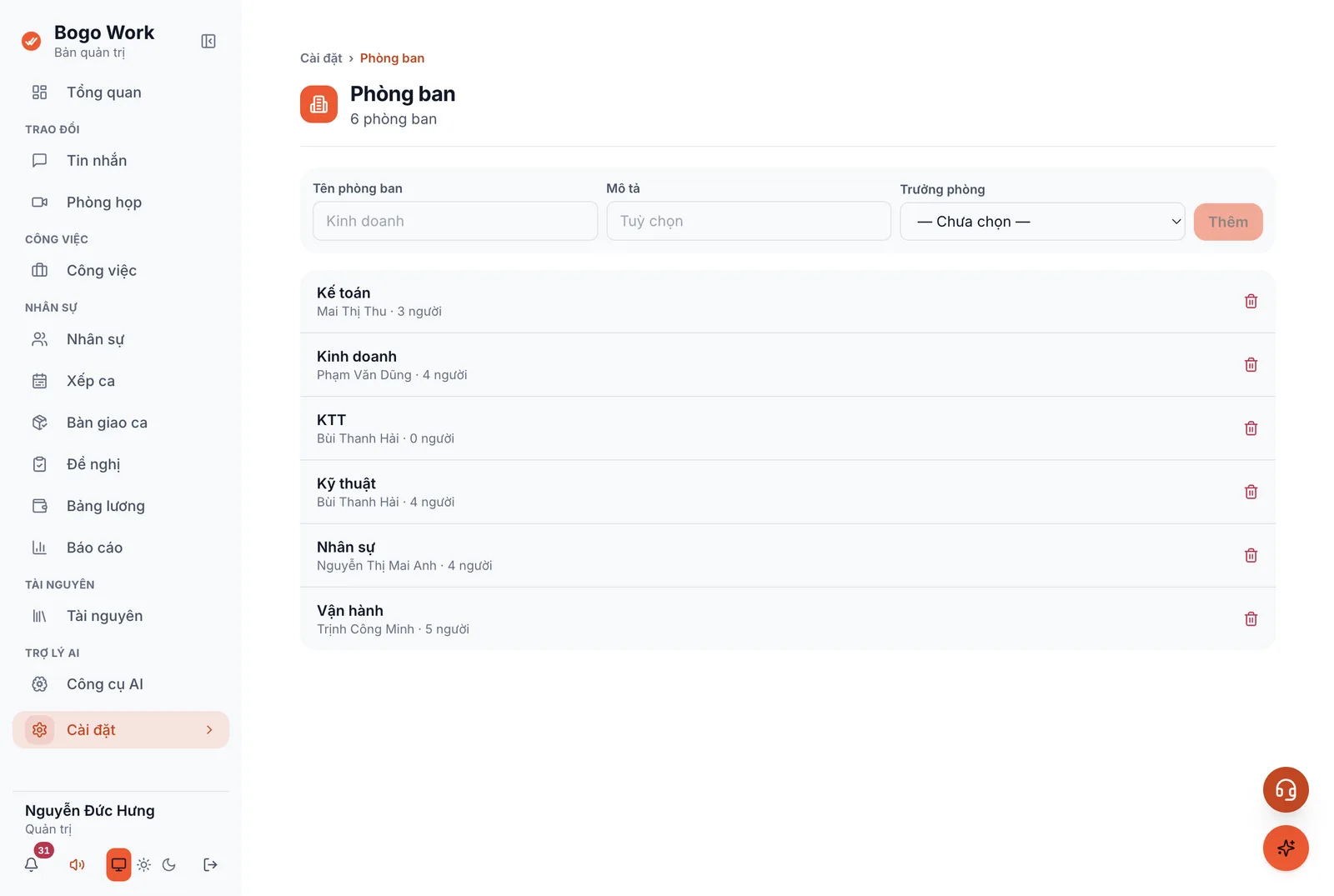
Phòng ban quyết định nhóm chat nào tự sinh ra, báo cáo gộp theo nhóm nào, và ai nhìn thấy ai. Khai trước khi thêm người thì lúc thêm chỉ việc chọn.
- 1Vào Cài đặt › Phòng ban.
- 2Nhập Tên phòng ban.
- 3Chọn Trưởng phòng nếu đã có người — để trống cũng được, gán sau.
Lưu ý. Đặt tên đúng như công ty vẫn gọi. Người nhập nhân sự hàng loạt từ Excel ở bước 5 phải gõ khớp từng chữ với tên ở đây; một dấu cách thừa là cả dòng trong tệp hỏng.
Khai ca làm việc
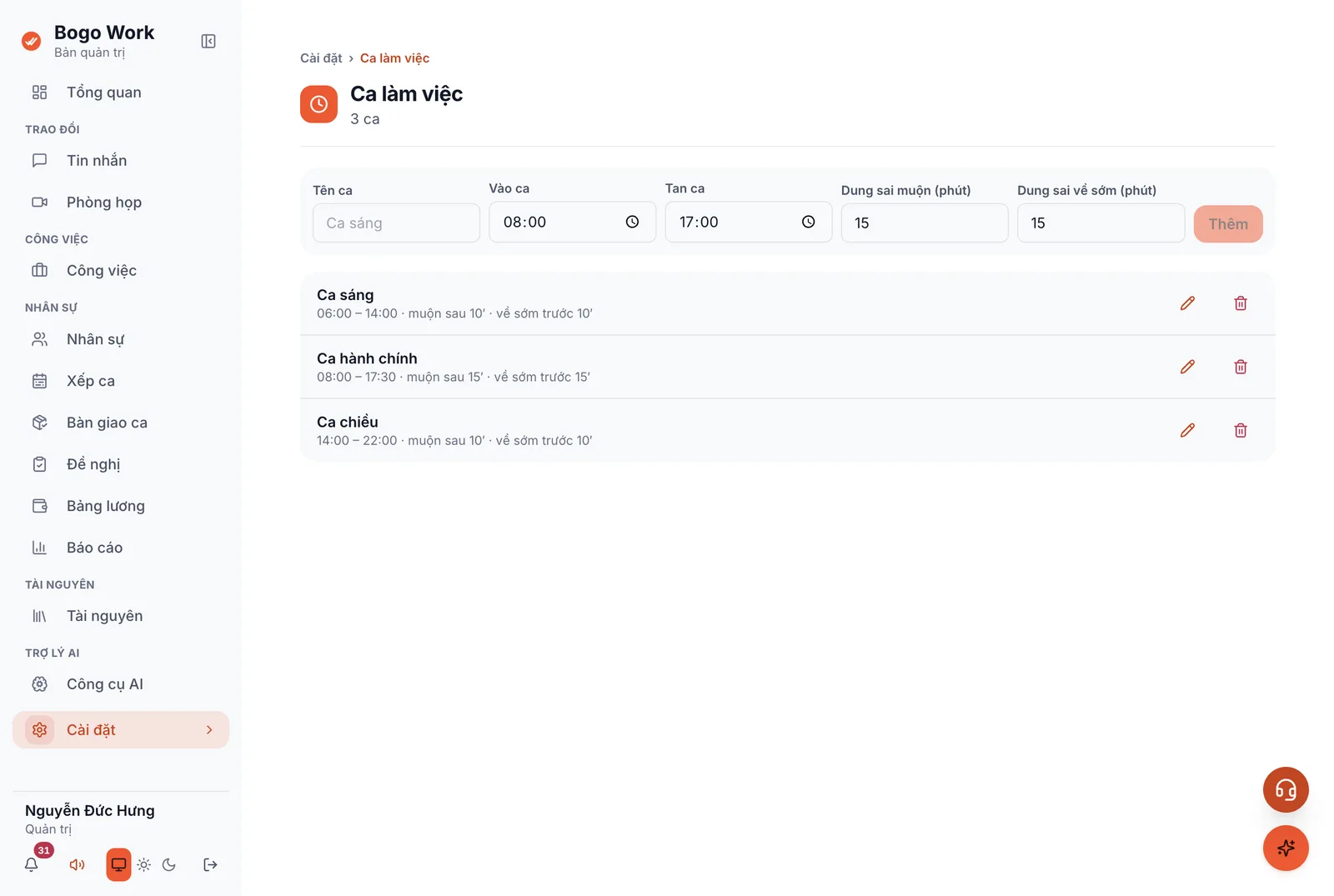
Ca quyết định thế nào là đi muộn, thế nào là về sớm. Công ty làm giờ hành chính thuần tuý thì chỉ cần một ca; có trực xoay thì khai đủ các ca.
- 1Vào Cài đặt › Ca làm việc.
- 2Đặt tên ca và giờ vào — giờ ra.
- 3Đặt Dung sai muộn (phút) và Dung sai về sớm (phút) — trong khoảng này thì không tính là vi phạm.
Lưu ý. Ca gãy (sáng một ca, chiều một ca) thì khai hai ca riêng, đừng gộp thành một ca dài rồi trừ giờ nghỉ — gộp lại thì hệ thống không biết buổi chiều người ta có mặt hay không.
Khai ngày lễ
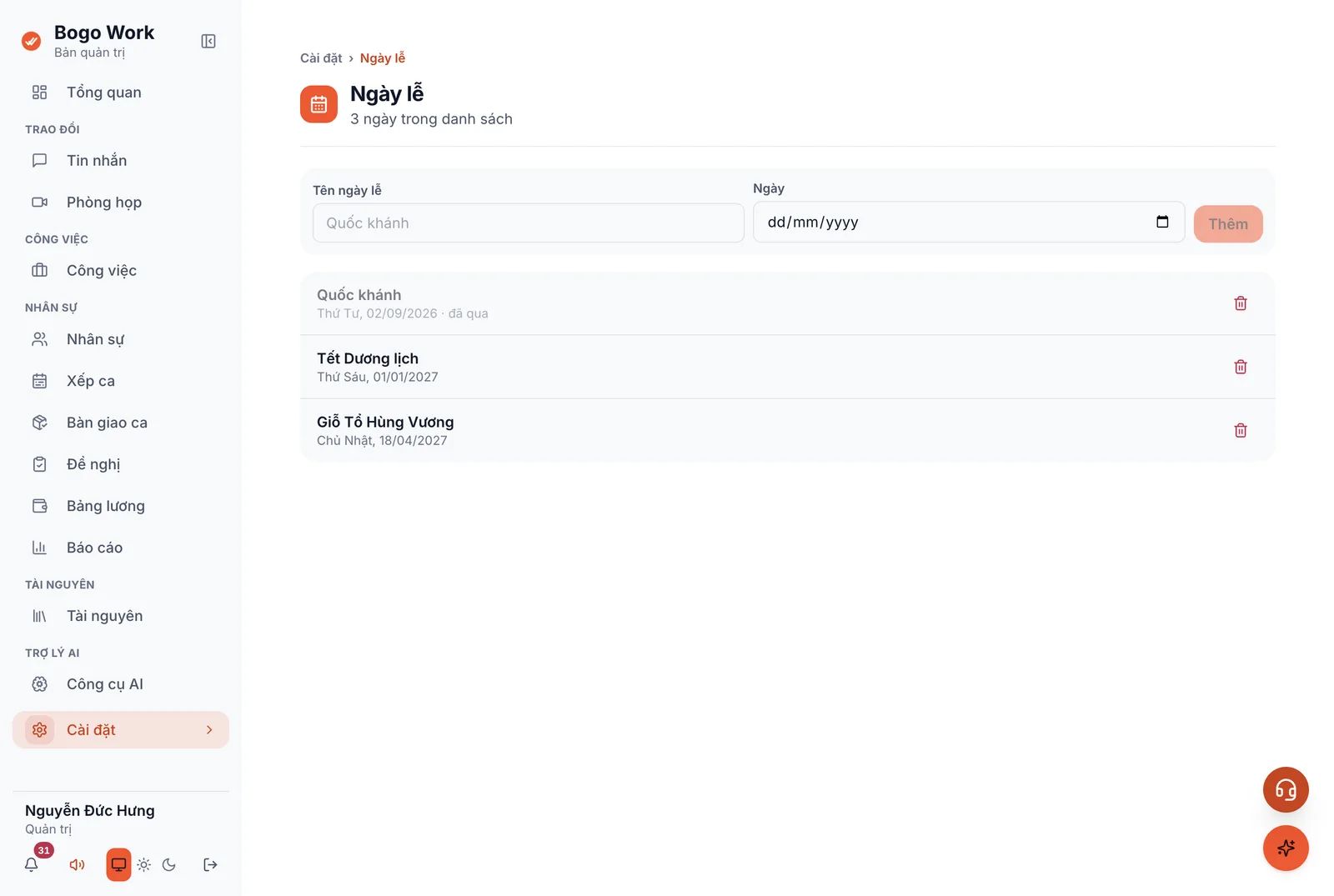
Giờ làm rơi vào ngày lễ tính hệ số khác ngày thường. Khai một lần đầu năm là cả năm bảng lương tự tính đúng.
- 1Vào Cài đặt › Ngày lễ.
- 2Nhập Tên ngày lễ và ngày — Quốc khánh, Tết, giỗ Tổ…
- 3Thêm cả những ngày nghỉ riêng của công ty, không chỉ lễ nhà nước.
Thêm nhân sự — lẻ hoặc cả công ty một lượt
Mỗi người được tạo ở đây là một tài khoản đăng nhập thật. Vài người thì thêm lẻ; cả công ty thì nhập từ Excel.
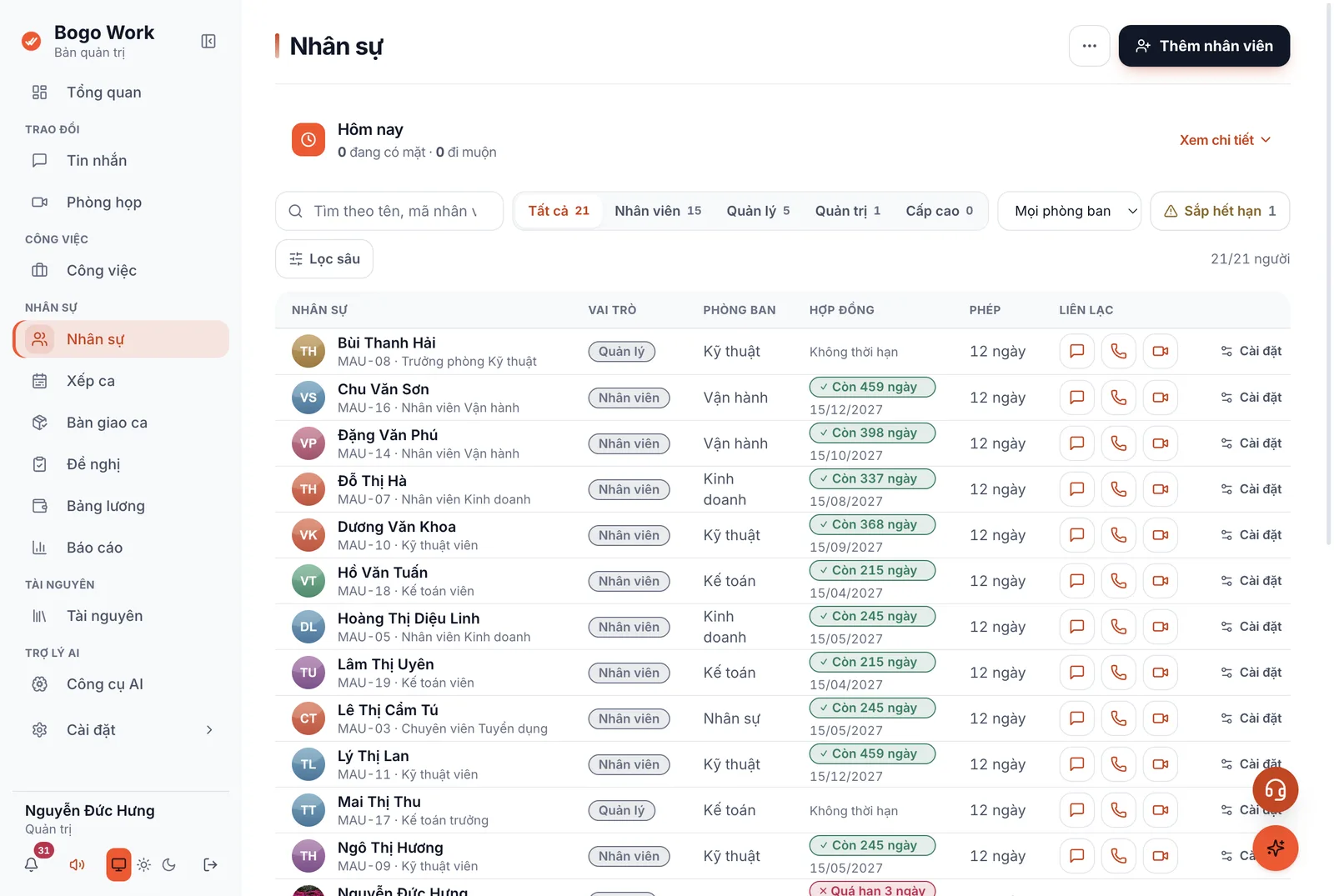
- 1Vào Nhân sự, bấm Thêm nhân viên.
- 2Điền họ tên và email hoặc số điện thoại — cần ít nhất một trong hai, đó là thứ họ dùng để đăng nhập.
- 3Chọn vai trò, phòng ban, và ghi chức danh nếu muốn.
- 4Nhiều người thì bấm nút … cạnh Thêm nhân viên, chọn Nhập Excel. Tải tệp mẫu về, điền, rồi nhập lên — màn xem trước chỉ ra từng dòng hỏng trước khi tạo bất cứ tài khoản nào.
Lưu ý. Vai trò và chức danh là hai trục khác nhau. Chức danh là chữ in trên danh thiếp (Tổng Giám đốc); vai trò là quyền trong phần mềm (Người dùng / Quản lý / Quản trị). Một người có thể là Tổng Giám đốc mà vai trò vẫn chỉ là Người dùng — và thường nên như vậy, vì quyền nên cấp theo việc người ta làm trong phần mềm, không theo chức danh nghe to.
Cấp quyền quản trị
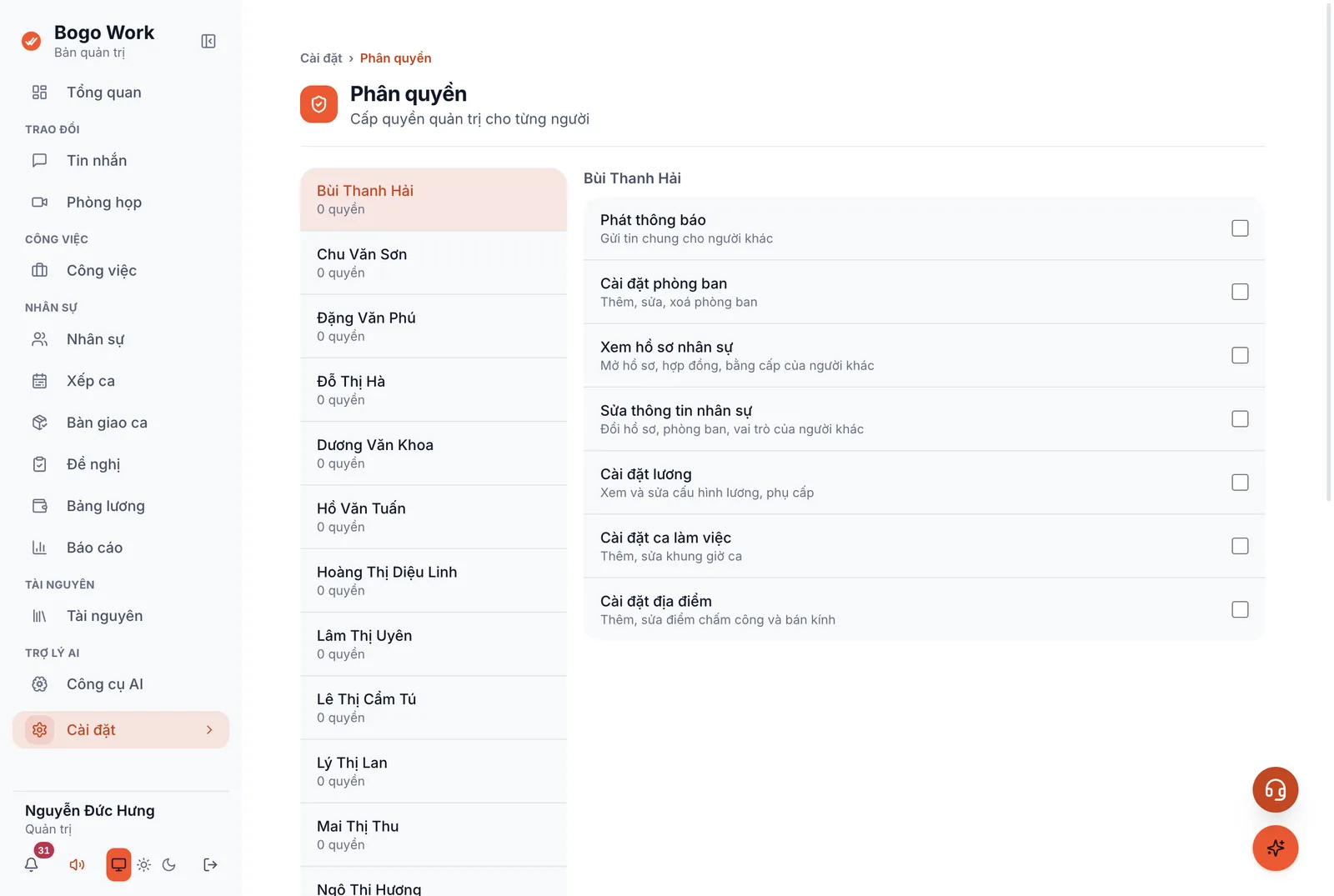
Ba mức: Nhân viên chỉ thấy việc của mình; Quản lý thấy và duyệt cho nhóm; Quản trị chỉnh được cấu hình tổ chức và xem được lương.
- 1Vào Cài đặt › Phân quyền.
- 2Tìm người cần đổi, chọn mức quyền mới.
- 3Đổi có hiệu lực ngay ở lần mở app kế tiếp của người đó.
Lưu ý. Luôn giữ ít nhất hai người có quyền Quản trị. Một người nghỉ việc, mất máy, hay đơn giản là đi công tác không liên lạc được — mà họ là quản trị viên duy nhất — thì cả công ty không ai sửa được cấu hình, kể cả để thêm một nhân viên mới.
Đặt tên, logo và màu của tổ chức
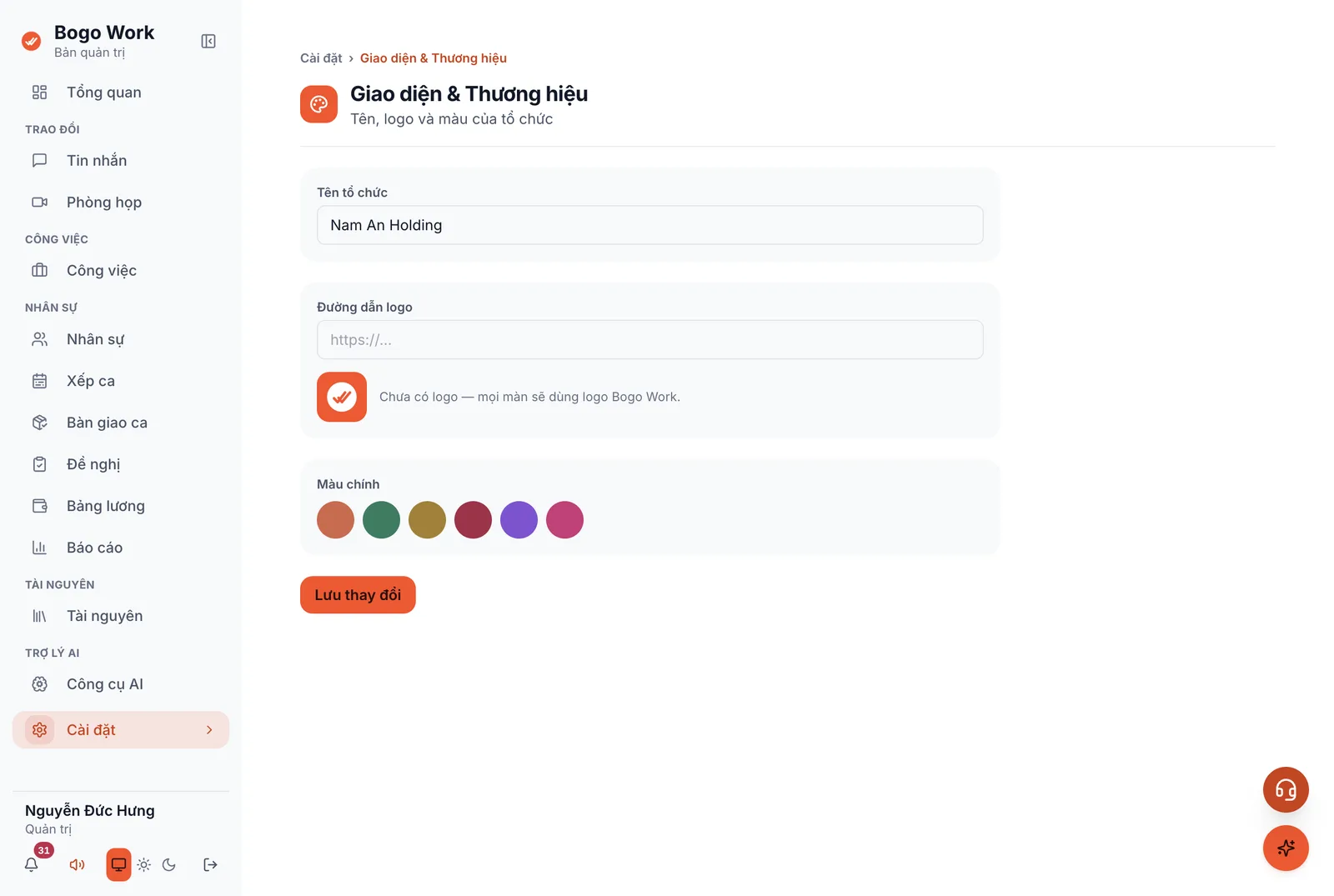
Tên và logo này hiện trên đầu màn Tổng quan của mọi nhân viên. Đặt đúng thì app trông như của công ty bạn, không phải như một phần mềm đi mượn.
- 1Vào Cài đặt › Giao diện & Thương hiệu.
- 2Nhập Tên tổ chức và Đường dẫn logo.
- 3Chọn Màu chính và Phong cách.
Vận hành — việc lặp lại
Bảy việc còn lại là nhịp hằng tuần hằng tháng. Xếp ca đầu tuần, duyệt đơn khi có, đọc báo cáo và chốt lương cuối tháng.
Xếp ca cho cả tuần
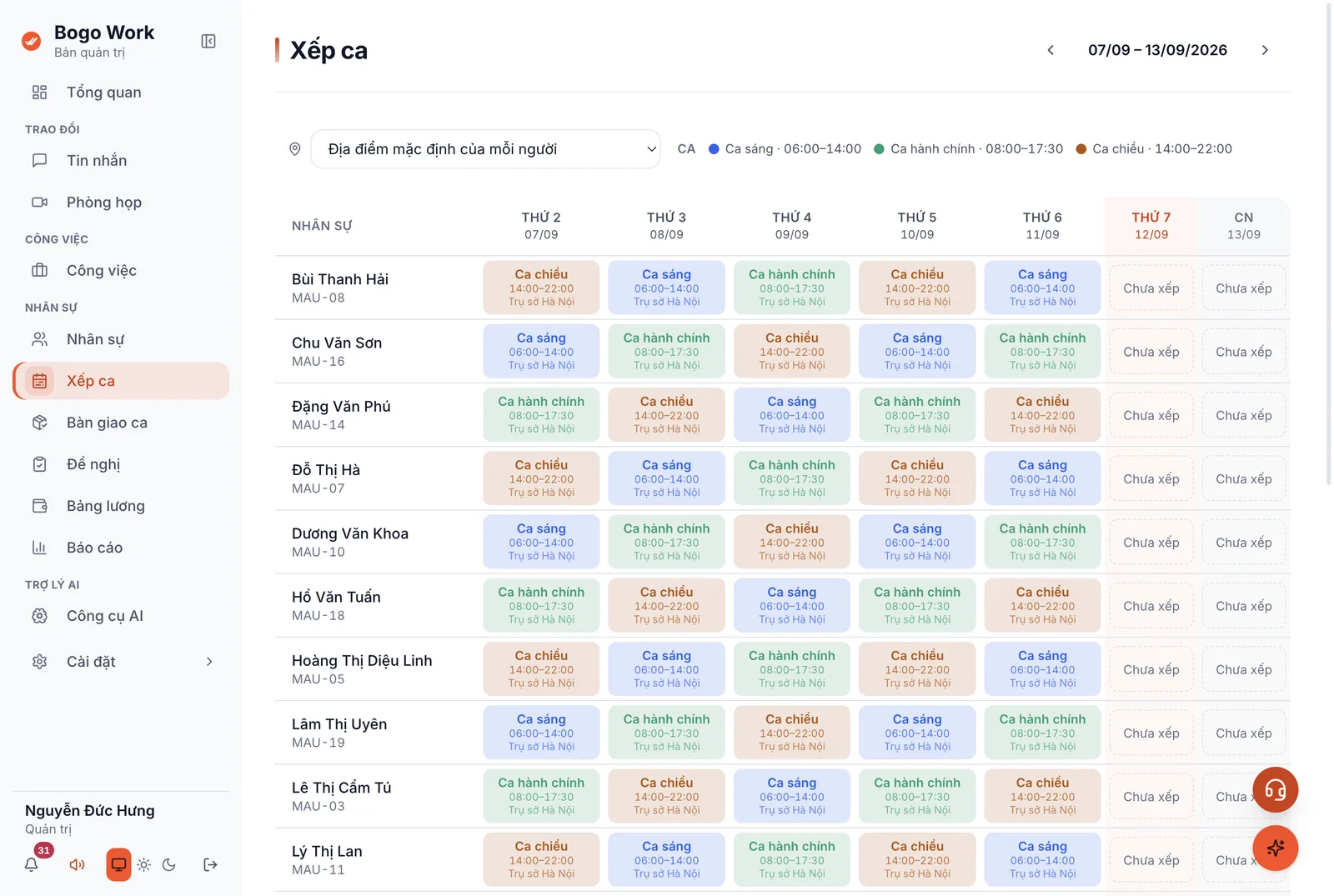
Lưới bảy cột, mỗi dòng một người. Nhìn một cái là thấy ngày nào thiếu người, ai bị xếp hai ca liền, ai cả tuần không có ca nào.
- 1Vào Xếp ca. Dùng mũi tên trên cùng để sang tuần khác.
- 2Bấm vào một ô trống để gán ca cho người đó, ngày đó.
- 3Chọn địa điểm ở ô trên bên trái nếu muốn xếp theo từng điểm thay vì Địa điểm mặc định của mỗi người.
- 4Màu của ô cho biết ca nào — chú giải nằm ngay cạnh ô chọn địa điểm.
Lưu ý. Ô ghi Chưa xếp không có nghĩa là người đó được nghỉ. Nếu hồ sơ của họ có ca mặc định thì hôm ấy họ vẫn đi làm và vẫn chấm công được. Phần mềm không có chỗ nào ghi “được cho nghỉ”, nên đừng đọc ô trống thành lời cho phép.
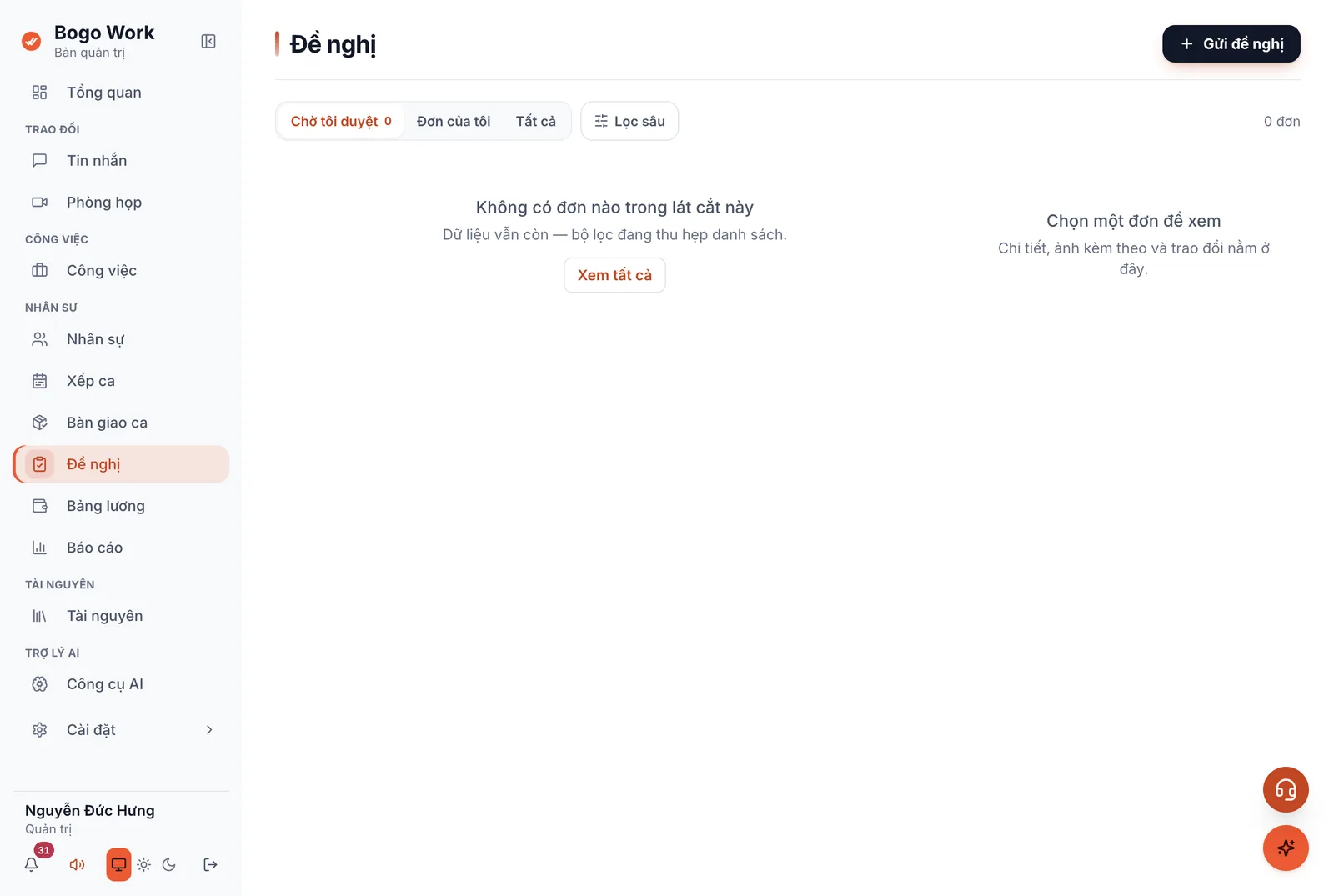
Duyệt đề nghị của nhân viên
Đi muộn, về sớm, nghỉ phép, tạm ứng lương, đề xuất, gia hạn deadline — và cả đơn chấm công ngoài vị trí khi nhân viên đi công tác.
- 1Vào Đề nghị, chọn lát cắt Chờ tôi duyệt.
- 2Mở một đơn để xem người gửi khai gì, kèm ảnh và lý do.
- 3Duyệt hoặc từ chối. Từ chối thì ghi lý do — người gửi đọc được, và đó là thứ giữ cho lần sau họ khai đúng.
Lưu ý. Đơn chấm công ngoài vị trí có kèm toạ độ thật và khoảng cách thật lúc người ta bấm chấm công. Duyệt đơn ấy là xác nhận lượt chấm công đó hợp lệ, nên hãy nhìn khoảng cách trước khi bấm — đó chính là thứ phân biệt một chuyến đi công tác thật với một lần chấm công từ nhà.
Theo dõi bàn giao ca
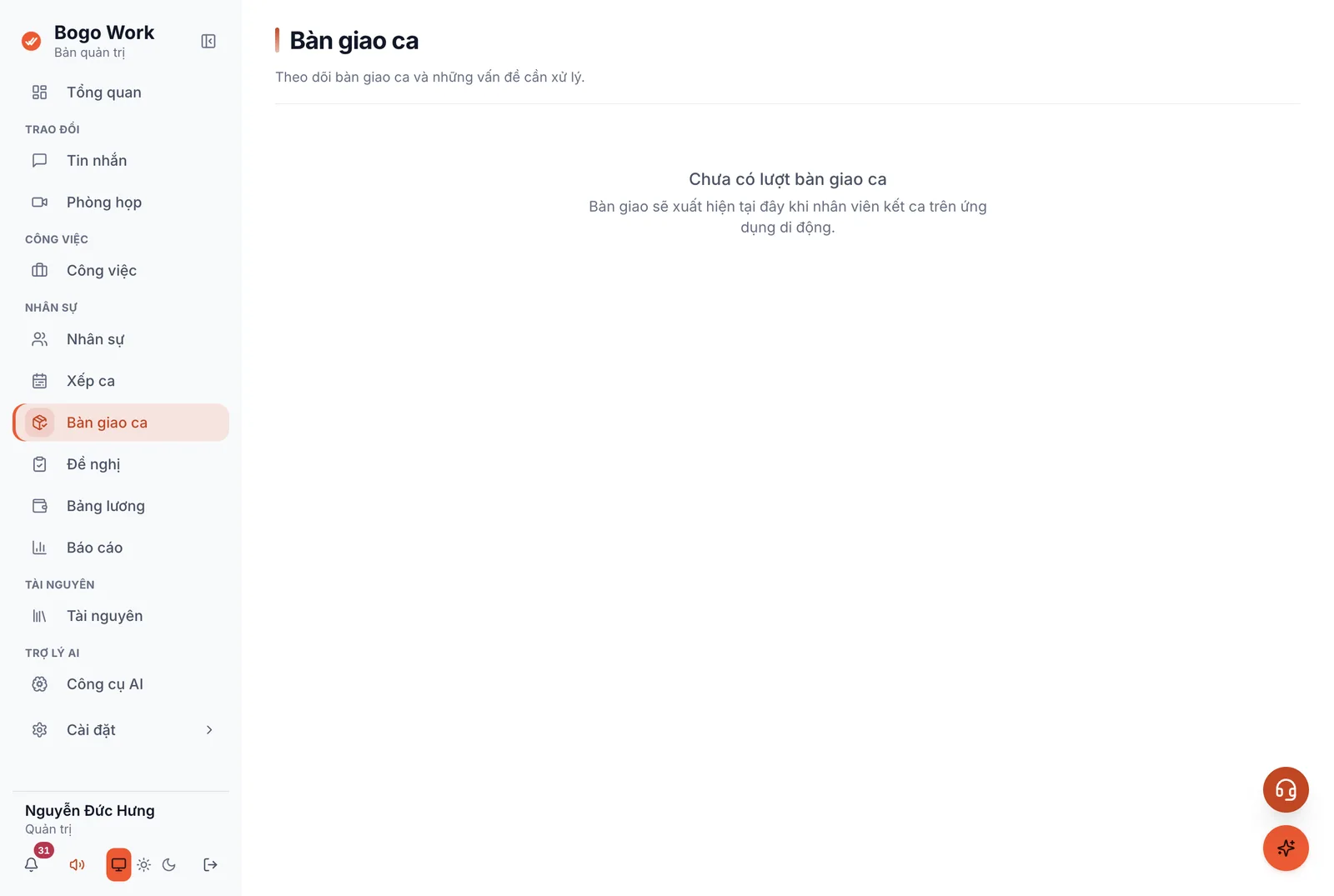
Xếp ca là lịch TRƯỚC khi làm; bàn giao ca là biên bản CUỐI ca. Ca trước để lại gì — tiền mặt, hàng tồn, việc dở, sự cố — ca sau ký nhận.
- 1Vào Bàn giao ca để xem các lượt đã tạo.
- 2Lượt ở trạng thái Chờ nhận là ca sau chưa xác nhận.
- 3Mở ra đọc nội dung bàn giao và ảnh kèm theo.
Đọc báo cáo chấm công
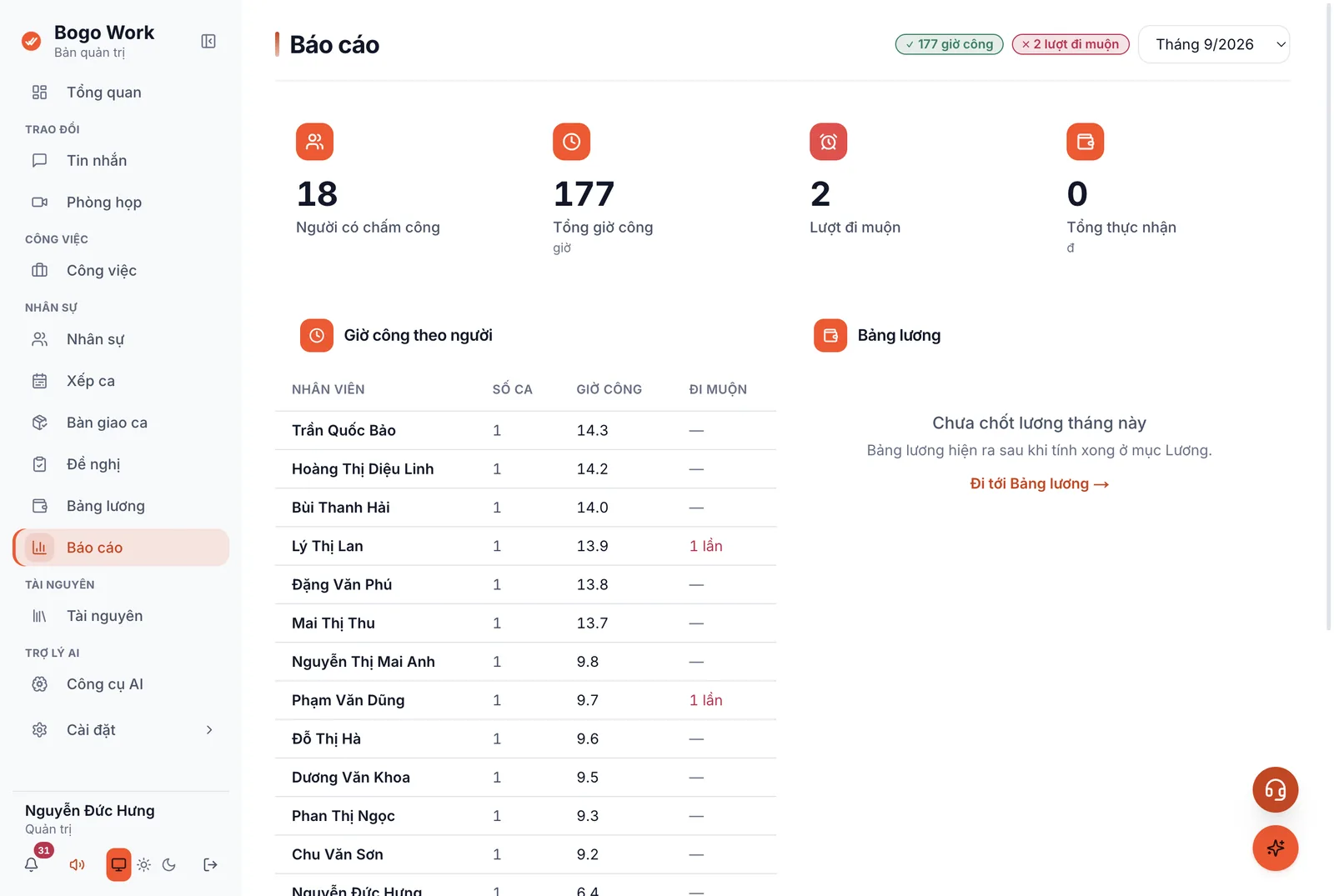
Trước khi chốt lương thì đọc báo cáo — đây là chỗ phát hiện người quên chấm ra, người đi muộn đều đặn, hay một địa điểm cả tháng không ai chấm công nổi.
- 1Vào Báo cáo, chọn tháng.
- 2Xem Giờ công theo người và Lượt đi muộn.
- 3Đối chiếu Người có chấm công với sĩ số thật — chênh nhiều là dấu hiệu cấu hình sai, không phải nhân viên lười.
Lưu ý. Mục này cần tính năng bảng công tự động, có từ gói Chuyên nghiệp trở lên. Tổ chức ở gói Cơ bản vẫn chấm công được nhưng phải tự tổng hợp.
Chốt bảng lương
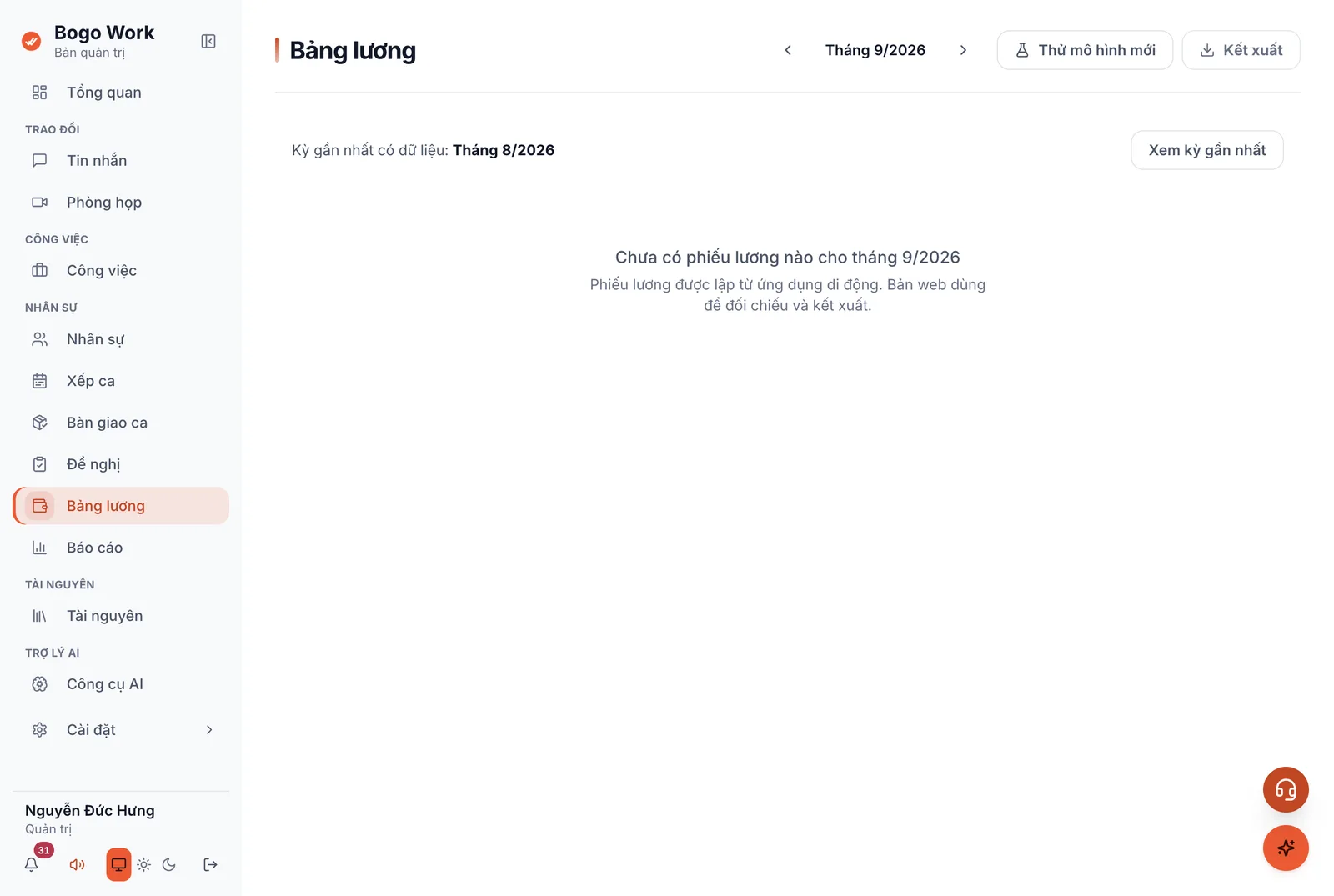
Bảng lương lấy số từ chấm công đã chốt. Làm sau bước 11, không làm trước.
- 1Vào Bảng lương, chọn kỳ.
- 2Lọc phiếu theo trạng thái để soát những phiếu còn treo.
- 3Bấm Kết xuất để lấy tệp đưa kế toán.
Lưu ý. Bảng lương chỉ Quản lý trở lên mới mở được, và nhân viên chỉ thấy phiếu lương của chính mình. Việc tách này nằm ở tầng cơ sở dữ liệu chứ không phải chỉ ẩn trên giao diện — nhân viên không đọc được lương của nhau kể cả khi họ biết đường dẫn.
Quản lý tài nguyên tổ chức
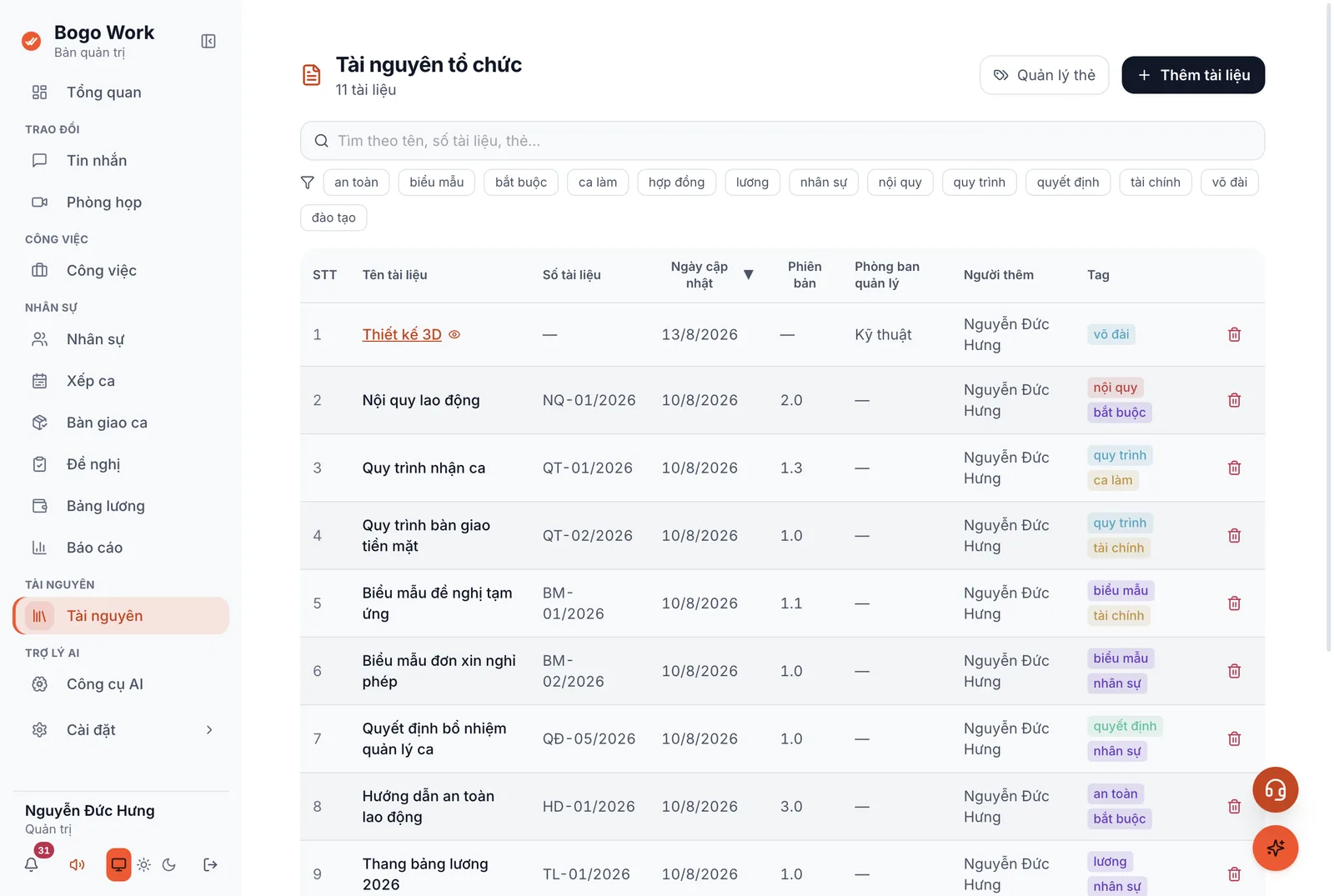
Kho quy trình, biểu mẫu, nội quy, quyết định của công ty — có số hiệu và số phiên bản, nên ai cũng biết mình đang đọc bản mới nhất.
- 1Vào Tài nguyên, bấm + Thêm tài liệu.
- 2Điền tên, số tài liệu, phiên bản, và phòng ban quản lý.
- 3Gắn thẻ để nhân viên lọc nhanh. Dùng Quản lý thẻ để giữ bộ thẻ gọn, đừng để mỗi người đặt một kiểu.
- 4Thay bản mới thì giữ nguyên số hiệu, tăng số phiên bản — người đọc sẽ biết bản in ra tháng trước đã cũ.
Lưu ý. Mục này chỉ có ở gói Doanh nghiệp. Tổ chức ở gói thấp hơn không thấy mục Tài nguyên trên thanh bên — không phải lỗi.
Xem và nâng gói
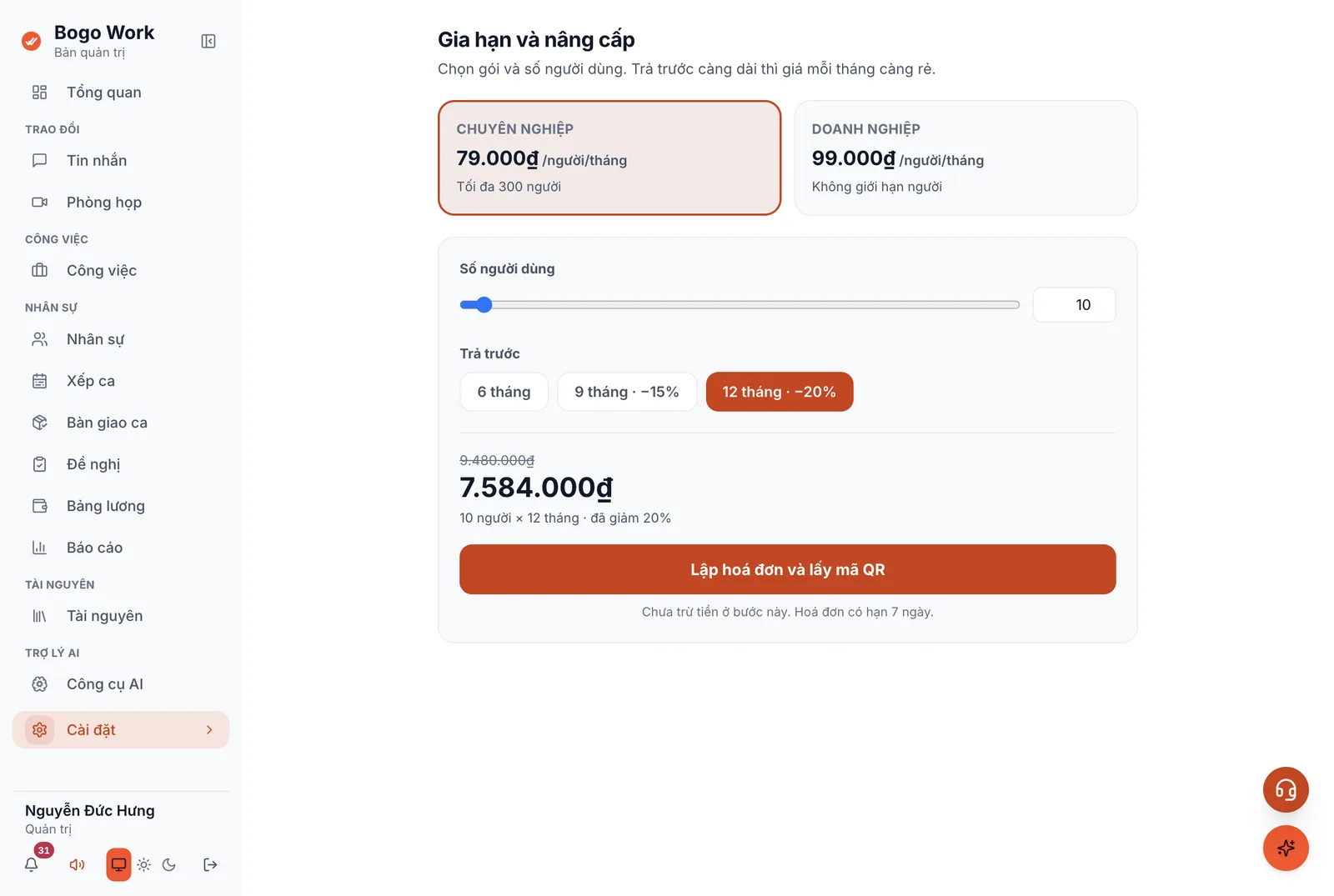
Số người, số địa điểm và một số tính năng bị chặn theo gói. Khi thêm người mà hệ thống báo chạm hạn mức, đây là chỗ xử lý.
- 1Vào Cài đặt › Gói và thanh toán.
- 2Chọn gói và kéo Số người dùng.
- 3Chọn kỳ Trả trước — trả càng dài giá mỗi tháng càng rẻ.
- 4Bấm Lập hoá đơn và lấy mã QR. Bước này chưa trừ tiền; hoá đơn có hạn 7 ngày.
Lưu ý. Hạn mức đếm theo người đang hoạt động. Nhân viên nghỉ việc thì tắt tài khoản thay vì xoá — vừa giải phóng một suất trong gói, vừa giữ lại lịch sử chấm công và bảng lương của họ để sau này còn đối chiếu.
Tổ chức đã chạy được rồi
Việc còn lại là gửi nhân viên đường dẫn hướng dẫn cho người mới, để họ tự tải app, đăng nhập và chấm công mà không phải hỏi bạn từng bước.